

Trocar o produto no visualizador 3D
Você pode ver a mesma Estampa em outro produto 3D. Neste exemplo, a arte da Caneca tradicional passa para uma Garrafa.
Abra o catálogo de produtos
- Abra no editor o produto salvo cuja Estampa deseja reaproveitar.
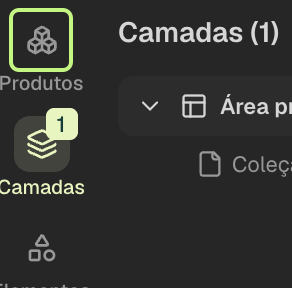
- No menu lateral, clique em Produtos.
Escolha outro produto
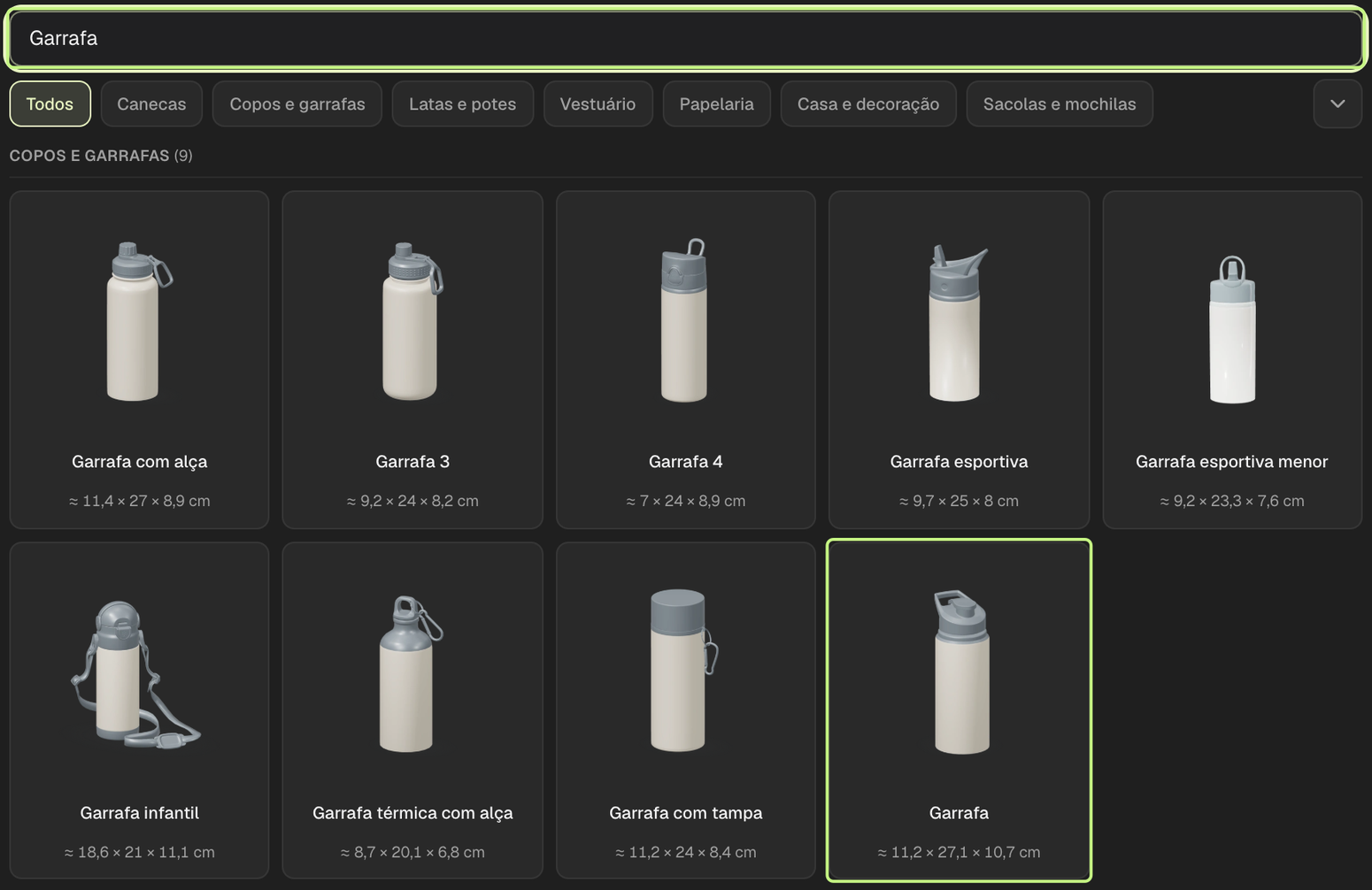
- No campo Buscar modelo…, digite
Garrafa. A busca pode mostrar outros produtos que também têm Garrafa no nome. - Nos resultados, clique no produto chamado Garrafa. A seleção troca o produto 3D e fecha o catálogo.
Confira o resultado e salve a troca
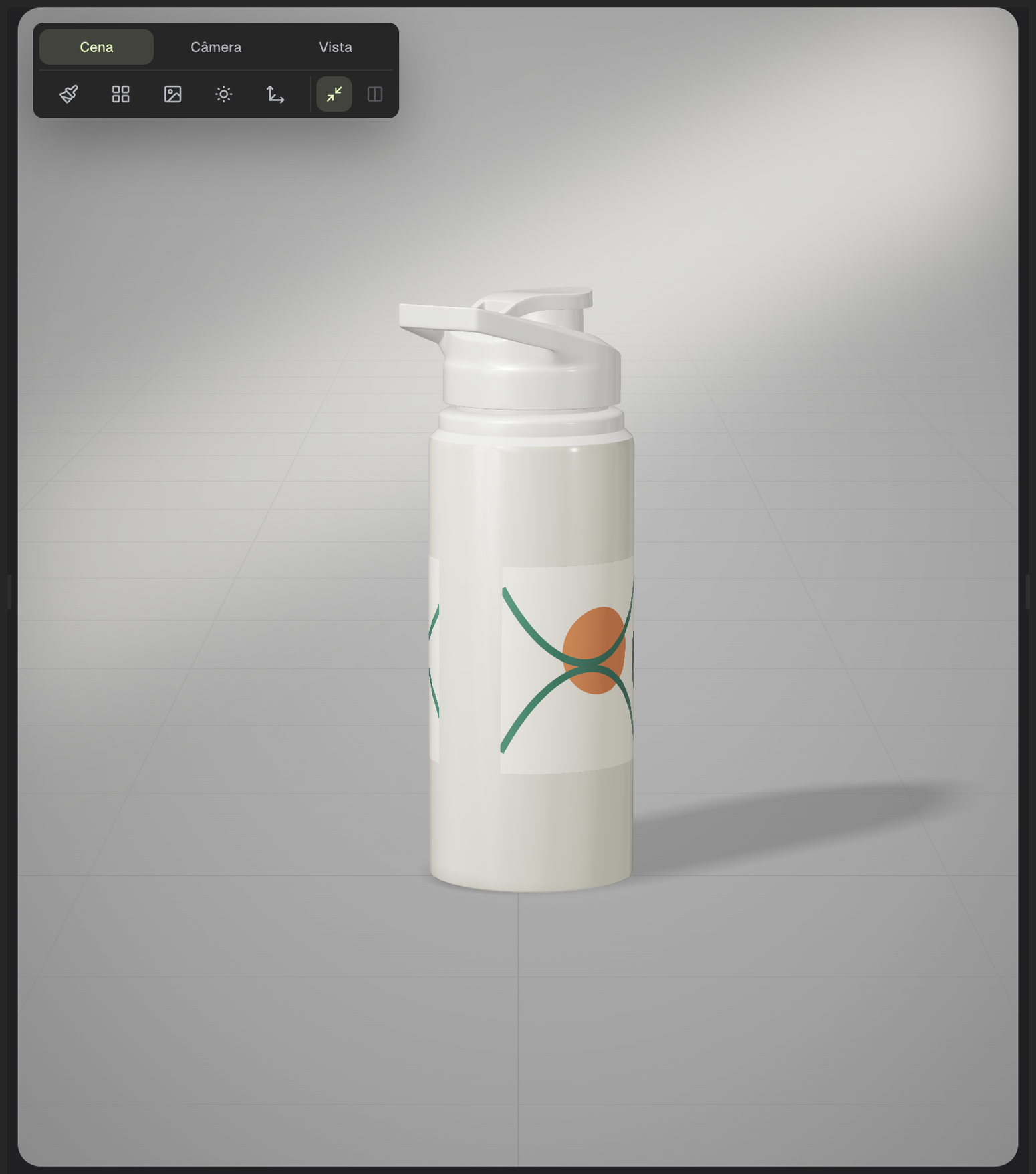
Confira a Garrafa no visualizador 3D. A Camada da Estampa continua no editor. Como a garrafa tem uma área imprimível diferente da caneca, confira onde a arte ficou antes de salvar.
Clique em Salvar, no topo do editor, para guardar a troca.
Para voltar à caneca do exemplo, abra Produtos, escolha Caneca tradicional e clique em Salvar novamente.