

Separar uma imagem em Camadas
Use Extrações para obter artes separadas de uma imagem composta. Você revisa as partes antes de aplicá-las; a imagem de origem é preservada.
Escolha a imagem
- Abra o produto salvo e selecione uma Camada de imagem compatível, como um PNG, JPG ou WebP estático.
- Abra Extrações, no menu lateral, e clique em Separar em Camadas.
- Se a Galeria de imagens aparecer, escolha a imagem e clique em Confirmar seleção. Você também pode usar Enviar imagens para a galeria para acrescentar uma imagem do computador.
- Confira a Imagem de origem na janela Separar em Camadas.
Defina a resolução e extraia
- Em Resolução das artes, escolha Sem upscale, 2K ou 4K. Sem upscale mantém a resolução gerada. 2K e 4K ampliam as artes. Confira o custo ao lado de cada opção.
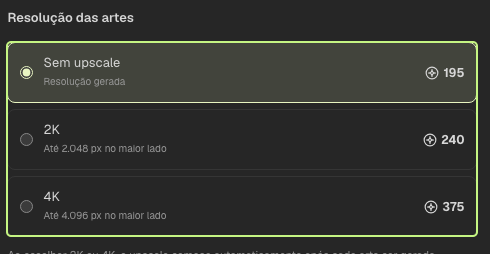
- Confira a opção escolhida e clique em Extrair artes. Essa ação inicia o processamento com consumo de créditos.
- Acompanhe as etapas na janela. As artes aparecem conforme ficam prontas; as etiquetas indicam Ilustração, Texto ou Fundo.
Revise e aplique as Camadas
Em Suas artes, use a ampliação de cada prévia para conferir os detalhes.
Mantenha marcada a opção Aplicar nas artes que deseja usar e desmarque as demais.
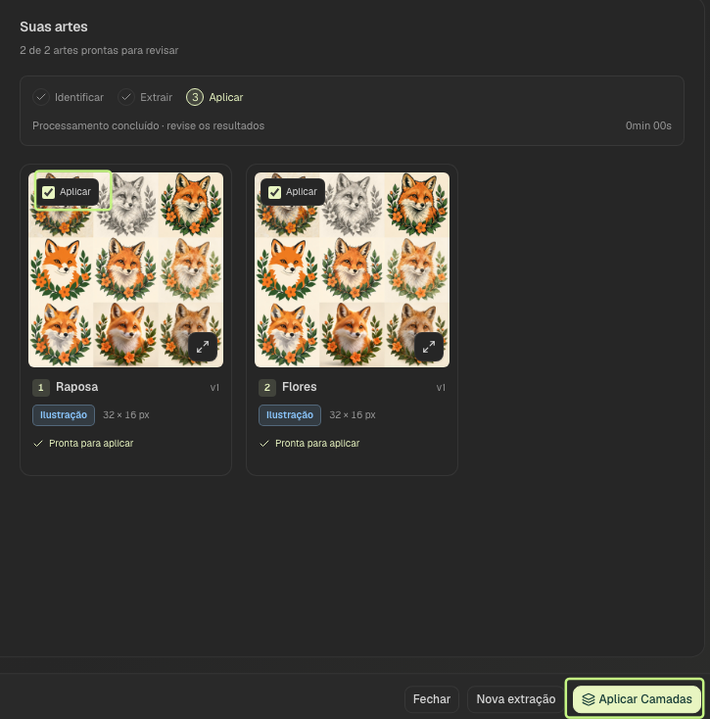
Clique em Aplicar Camadas.
Abra Camadas para conferir a pasta de artes e suas Camadas independentes. A imagem original permanece na lista, ocultada após a aplicação.
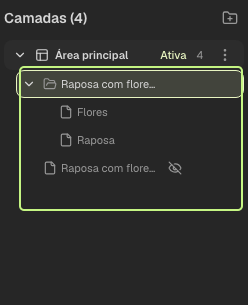
- Selecione cada Camada para reposicionar, ocultar ou continuar a edição. Para voltar à composição anterior, use Desfazer.