

Como ordenar os produtos da vitrine
Escolha a sequência em que os produtos aparecem na sua vitrine pública. Você pode arrastar cada produto ou movê-lo com as setas do teclado.
Reorganize os produtos
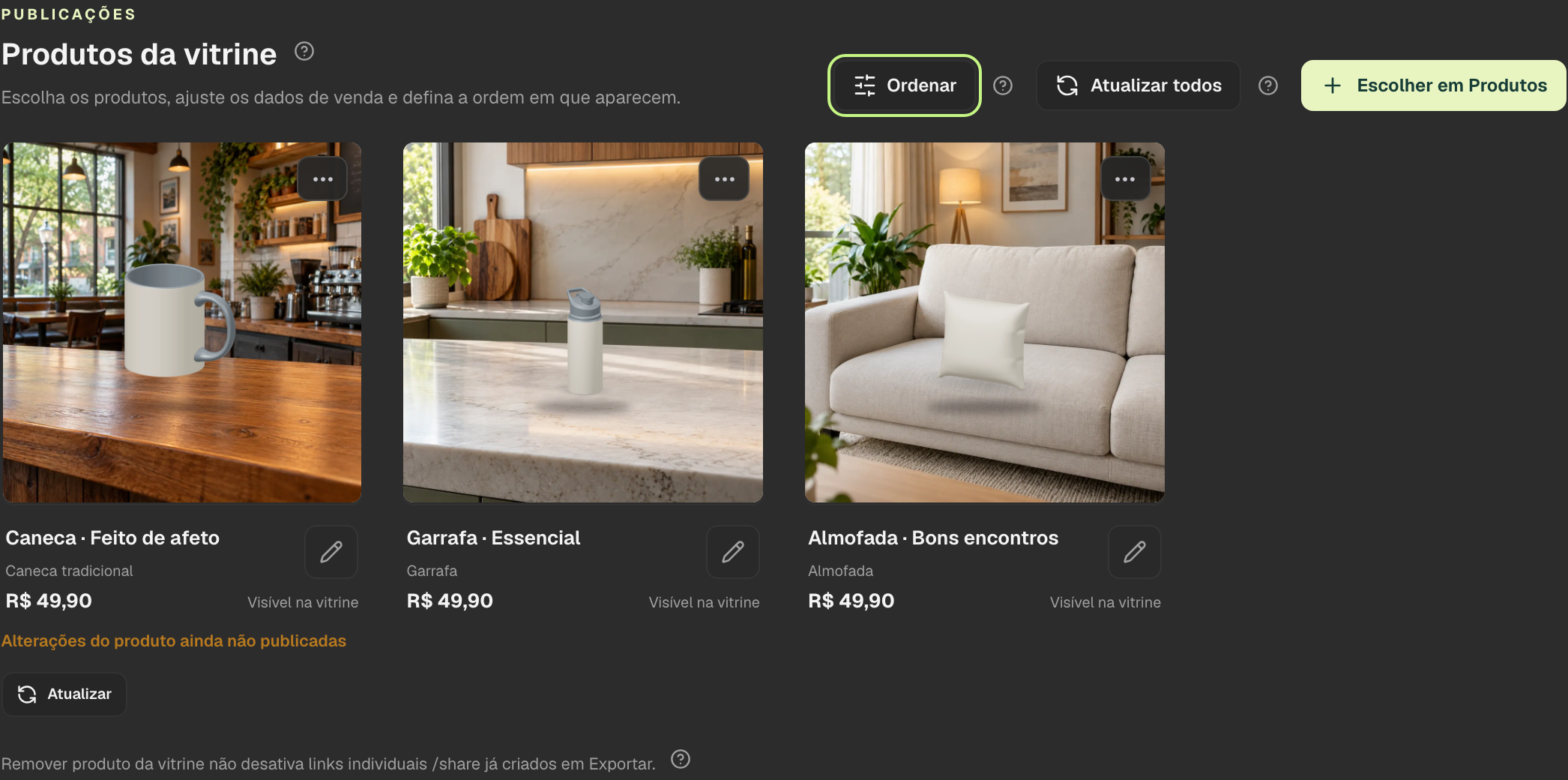
- Abra Vitrine e encontre a seção Produtos da vitrine.
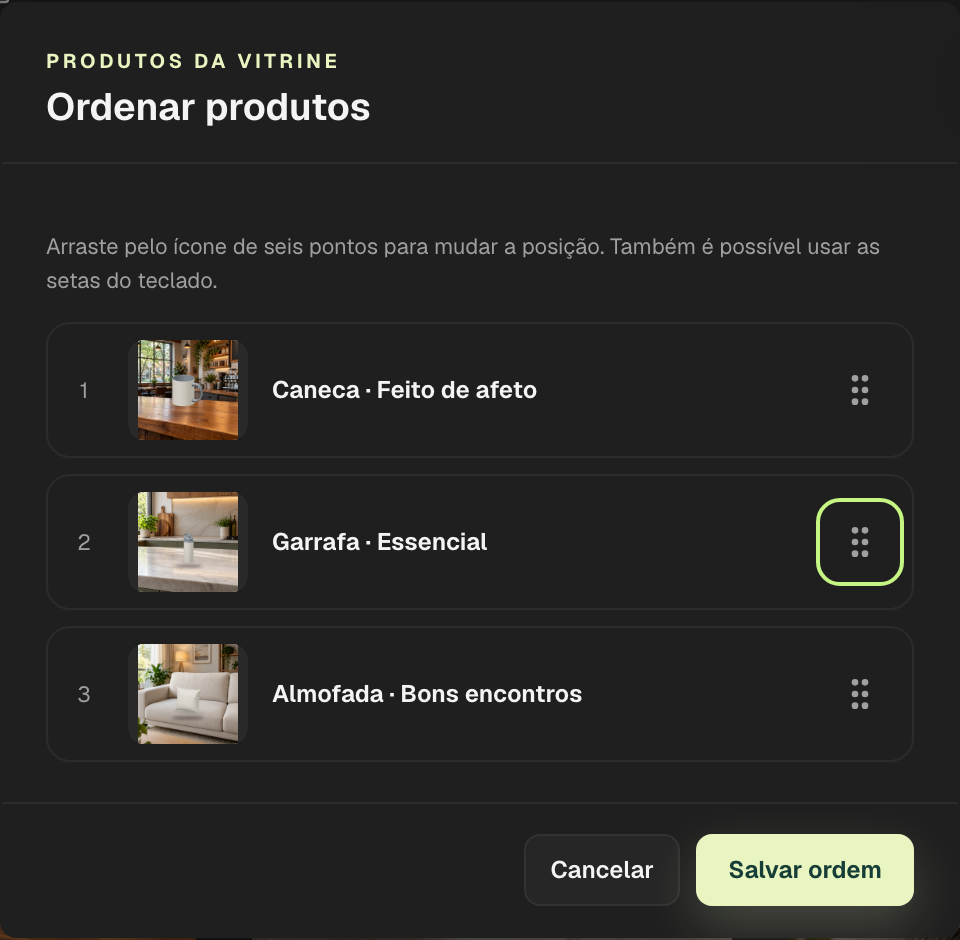
- Selecione Ordenar. A janela Ordenar produtos mostra a posição atual de cada publicação.
O botão Ordenar fica disponível quando há dois ou mais produtos visíveis na vitrine.
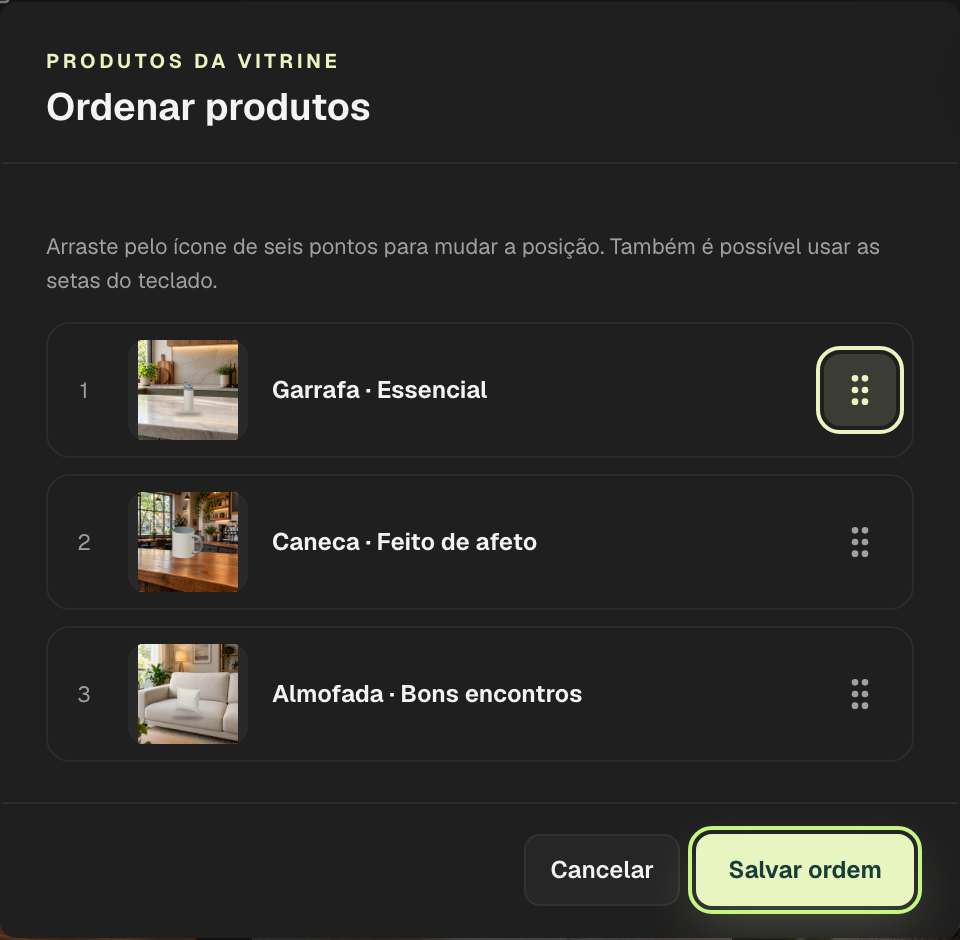
- Arraste o ícone de seis pontos do produto até a posição desejada. Para usar o teclado, foque o ícone de arraste e pressione ↑ ou ↓ para mover o produto uma posição por vez.
- Confira a numeração da lista e selecione Salvar ordem para aplicar a sequência à vitrine.
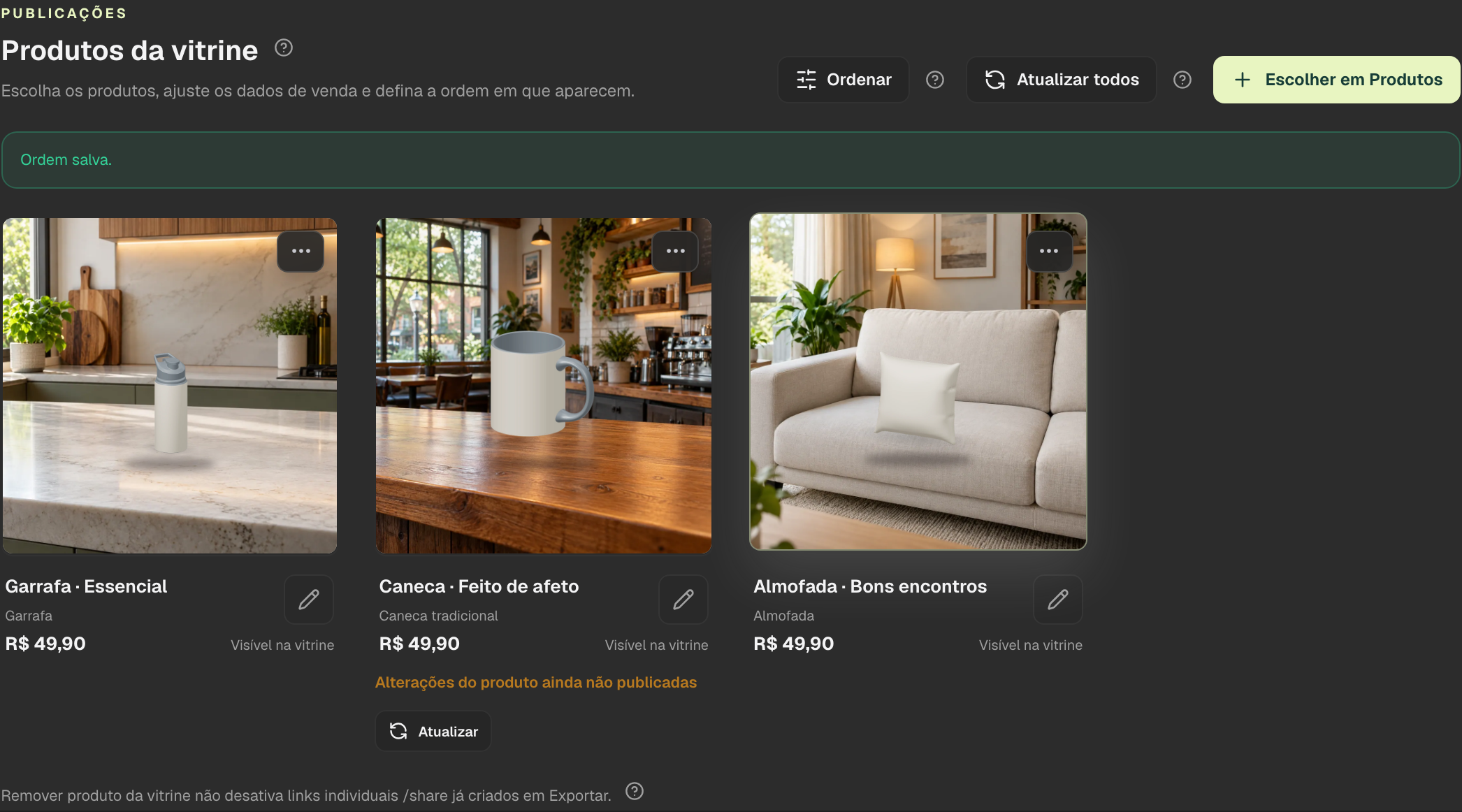
A mensagem Ordem salva. confirma a alteração. Para conferir a vitrine pública, abra Prévia da vitrine.
Se mudar de ideia antes de salvar, selecione Cancelar para descartar a reorganização.