

Editar uma imagem com IA
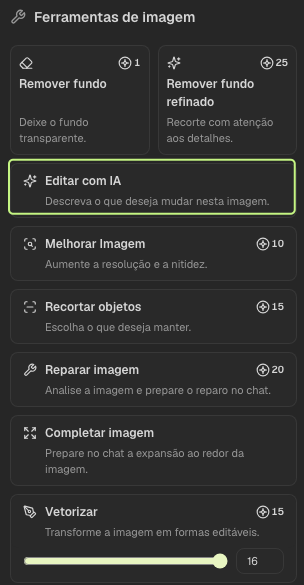
O comando Editar com IA abre o chat com o contexto da imagem selecionada para você descrever uma mudança.
Abra a edição pelo chat
- Selecione uma Camada de imagem na Estampa.
- No painel Ferramentas de imagem, clique em Editar com IA. Você também pode abrir Chat com o agente IA na barra inferior.
- No campo Descrição para o agente IA, descreva a mudança e o que precisa continuar igual. Por exemplo, “Troque as flores amarelas por azuis e mantenha a raposa no centro”.
Revise antes de enviar
- Em Selecionar agente IA, escolha Imagem para criar uma imagem a partir da descrição e de referências. Escolha Agente IA para deixar o assistente selecionar o modelo e a abordagem.
- Selecione a proporção e confira as opções de imagem e o modelo, se necessário.
- Clique em Enviar descrição ao agente IA e avalie a imagem retornada antes de adicioná-la à composição.
O custo estimado aparece ao lado da ação de envio. Confira o saldo de IA antes de enviar.