

Maximizar a área 2D ou 3D
Cada área tem um botão com setas diagonais na própria barra de ferramentas. Comece pela área que deseja ampliar.
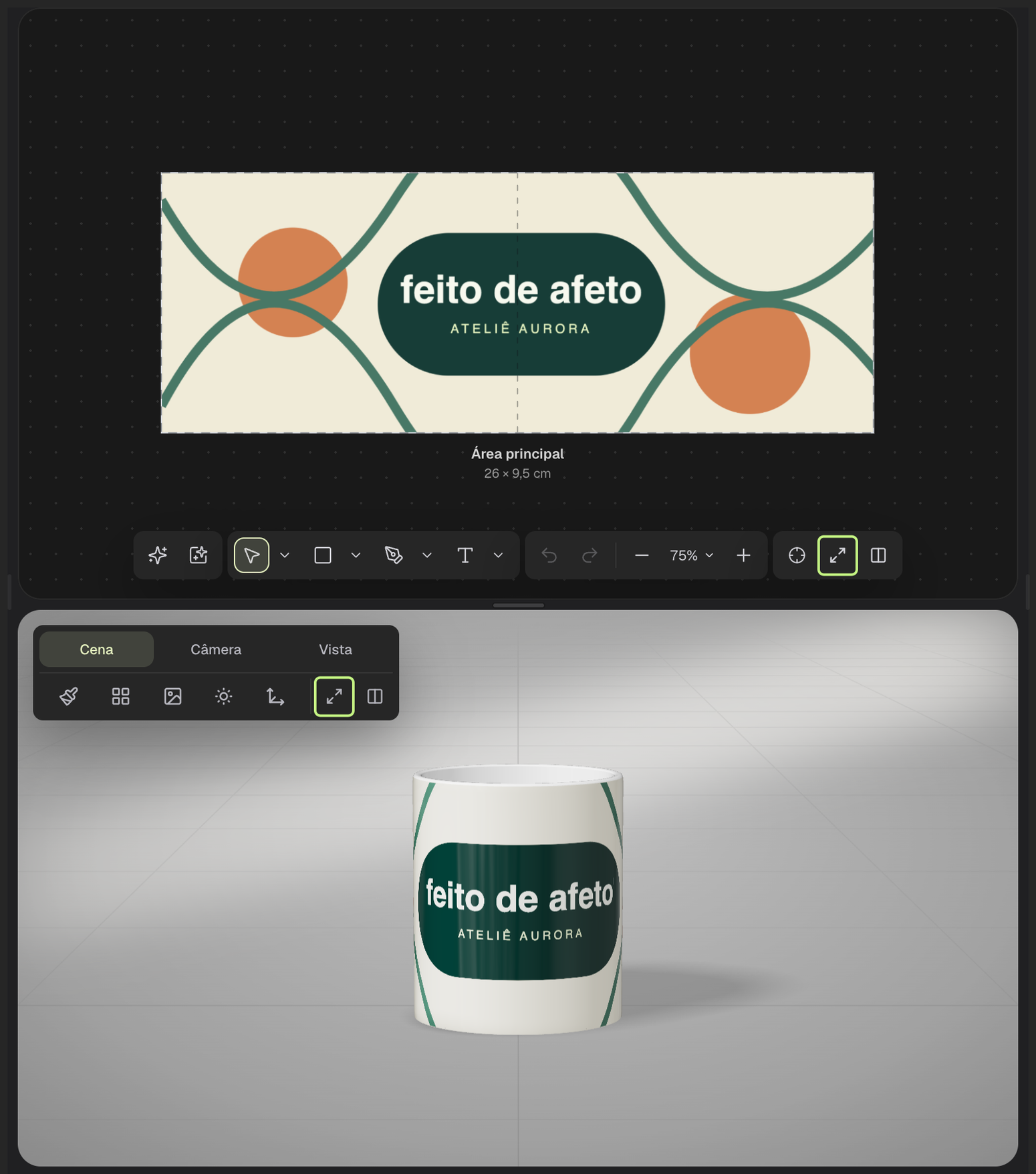
Amplie a Estampa
Na barra da área 2D, clique em Maximizar área 2D. A arte plana passa a ocupar o espaço de trabalho.
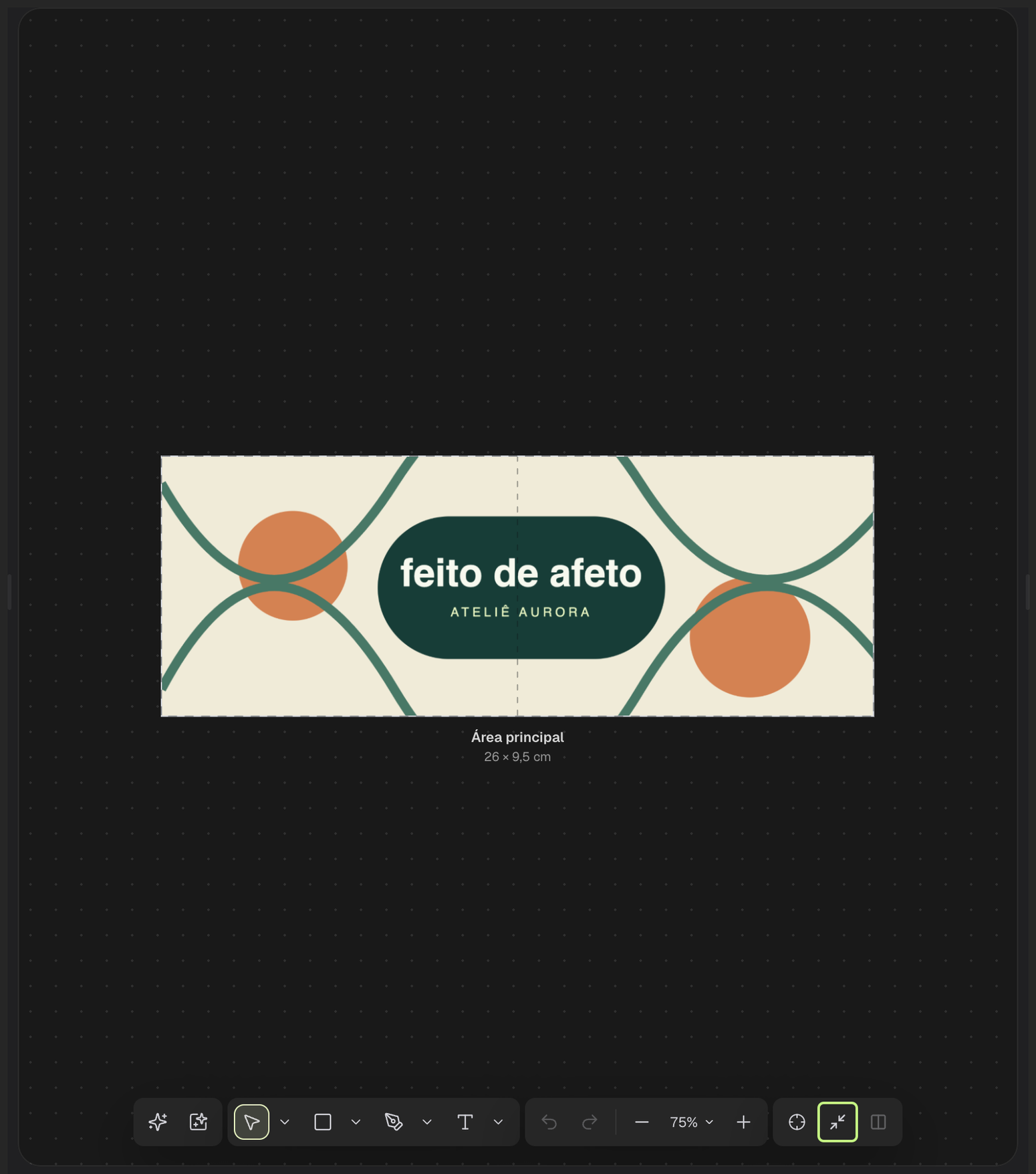
Clique no mesmo botão, agora Restaurar divisão 2D, para ver o produto novamente.
Amplie o produto
Na barra do visualizador 3D, clique em Maximizar área 3D. A caneca ocupa o espaço de trabalho.
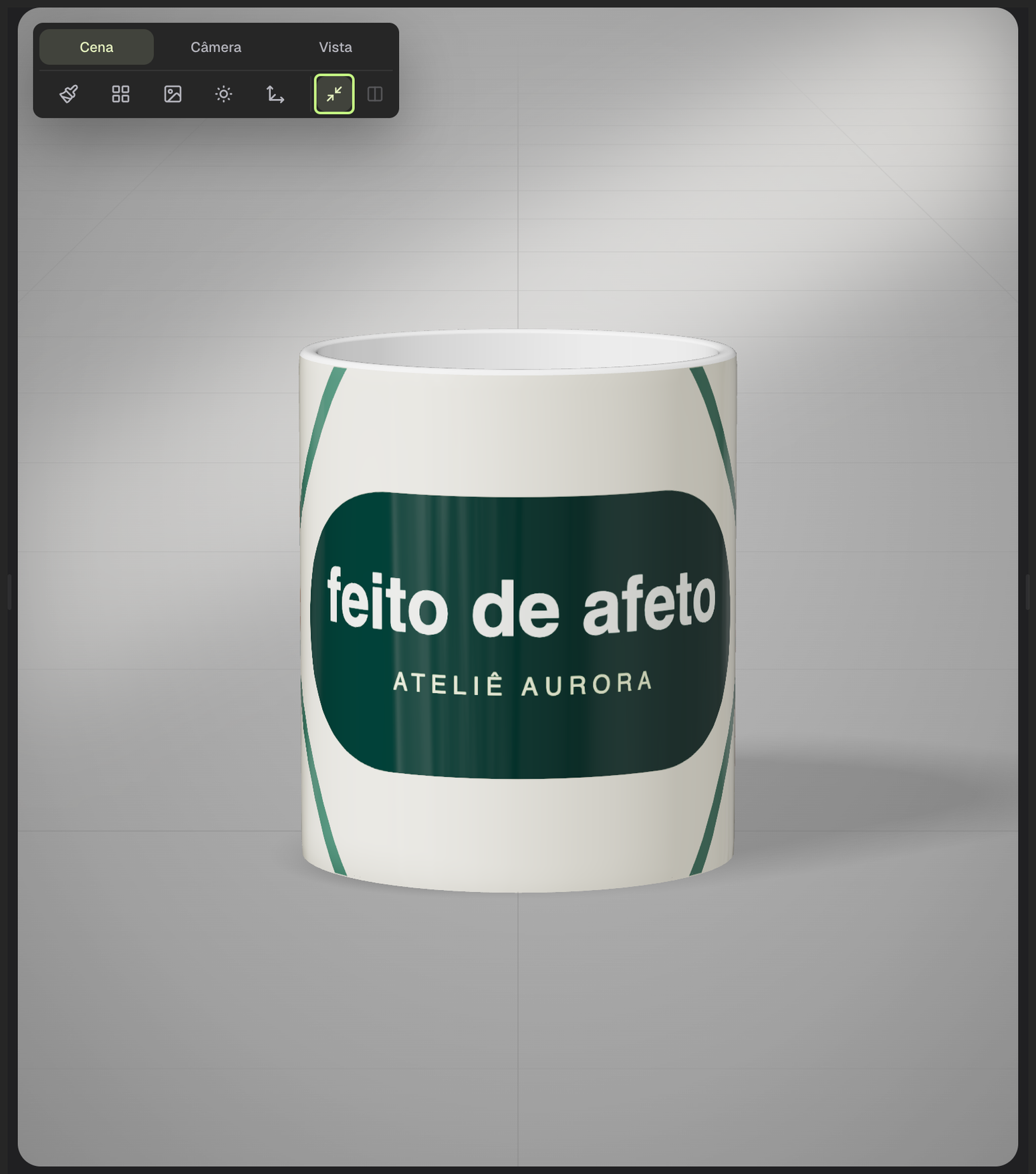
Clique em Restaurar divisão 3D para voltar às duas áreas.