

Como atualizar os produtos da vitrine
Depois de editar um produto salvo ou trocar o fundo da miniatura, publique as alterações para que elas apareçam na vitrine. Você pode atualizar um produto ou todas as publicações visíveis.
Atualizar um produto
- Abra Vitrine no menu do Subli3D e localize o produto em Produtos da vitrine.
- Quando o cartão indicar alterações ainda não publicadas, selecione Atualizar. Esse botão aparece apenas enquanto houver uma atualização pendente.
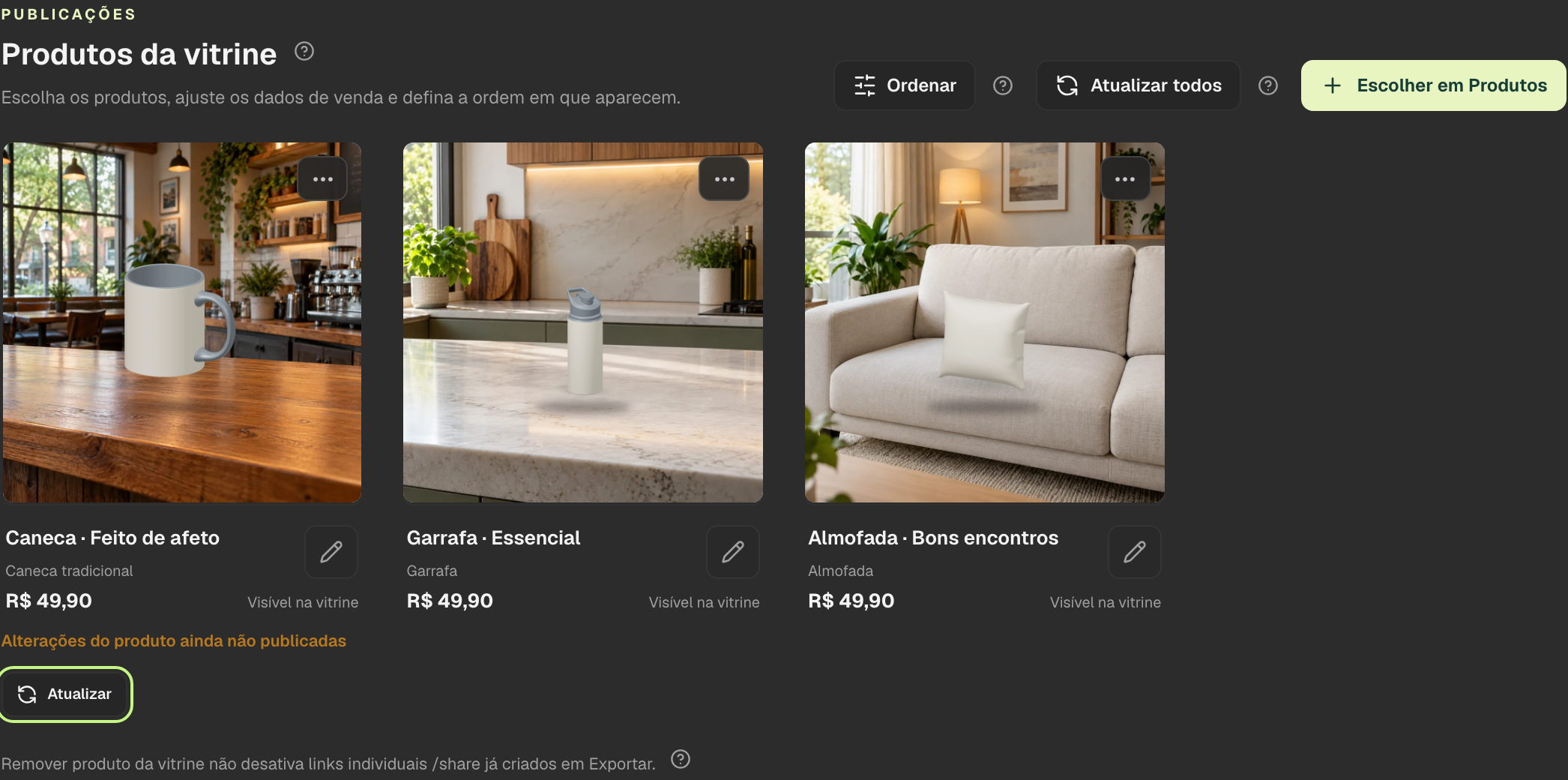
- Aguarde a confirmação Publicação atualizada. A nova versão passa a aparecer na vitrine.
Atualizar todos os produtos visíveis
- Em Vitrine, na seção Produtos da vitrine, selecione Atualizar todos.
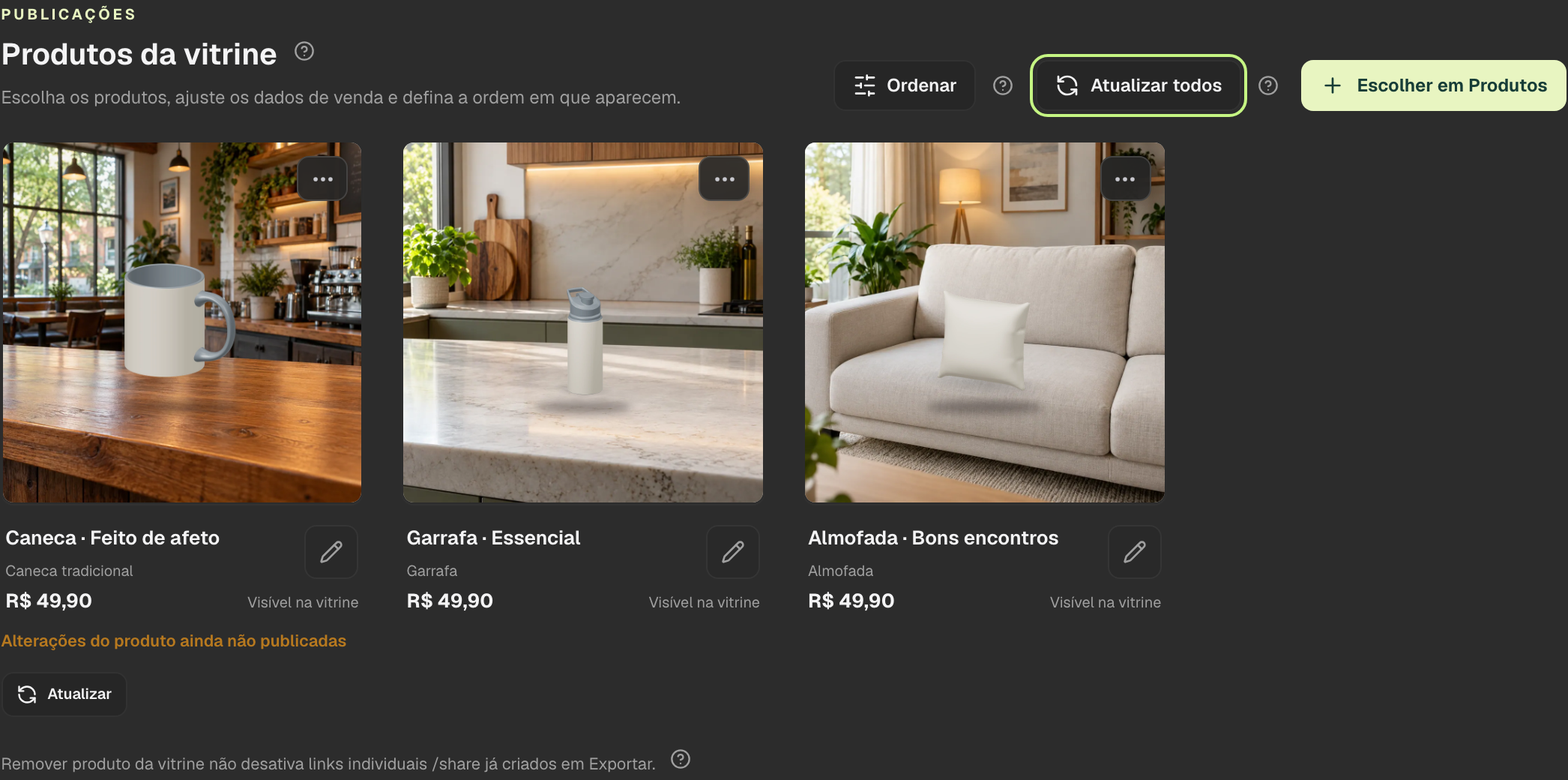
- Aguarde o processamento das publicações. A mensagem informa quantas foram atualizadas.
- Se algum produto falhar, a vitrine informa quais precisam de uma nova tentativa. Se o cartão continuar indicando uma alteração pendente, use Atualizar nele. Para repetir a atualização das publicações visíveis, selecione Atualizar todos novamente.
O que é publicado
A atualização prepara novamente as imagens da galeria usando a versão atual do produto salvo. Alterações feitas nos dados de venda são salvas pelo botão Salvar dados de venda no editor do cartão. Se você escolher outro Fundo da miniatura, salve a escolha e depois selecione Atualizar no cartão para publicar o novo fundo.