

Como criar minha vitrine
No plano Studio, você cria em três etapas a página pública onde seus clientes vão encontrar os produtos da sua loja. Você pode deixar o telefone para depois.
Começar o cadastro
Abra Vitrine no menu do Subli3D. Se ainda não houver uma vitrine cadastrada, o formulário de cadastro é exibido.
Em Sua loja, seu endereço, informe o Nome da loja e o Endereço da vitrine. O endereço aceita letras sem acento, números e hífens simples.
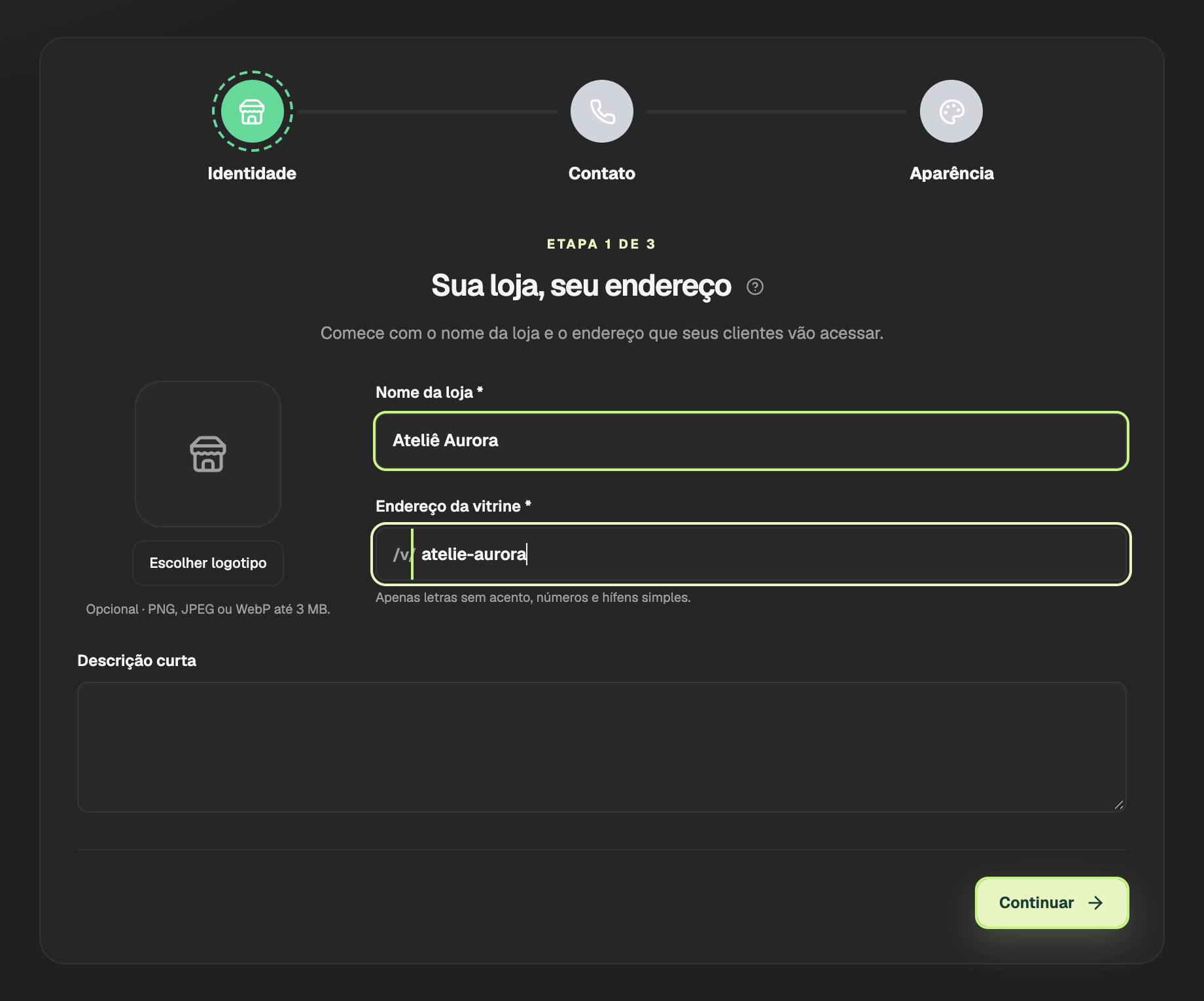
Se quiser, escolha um logotipo PNG, JPEG ou WebP de até 3 MB e escreva uma descrição curta.
Selecione Continuar.
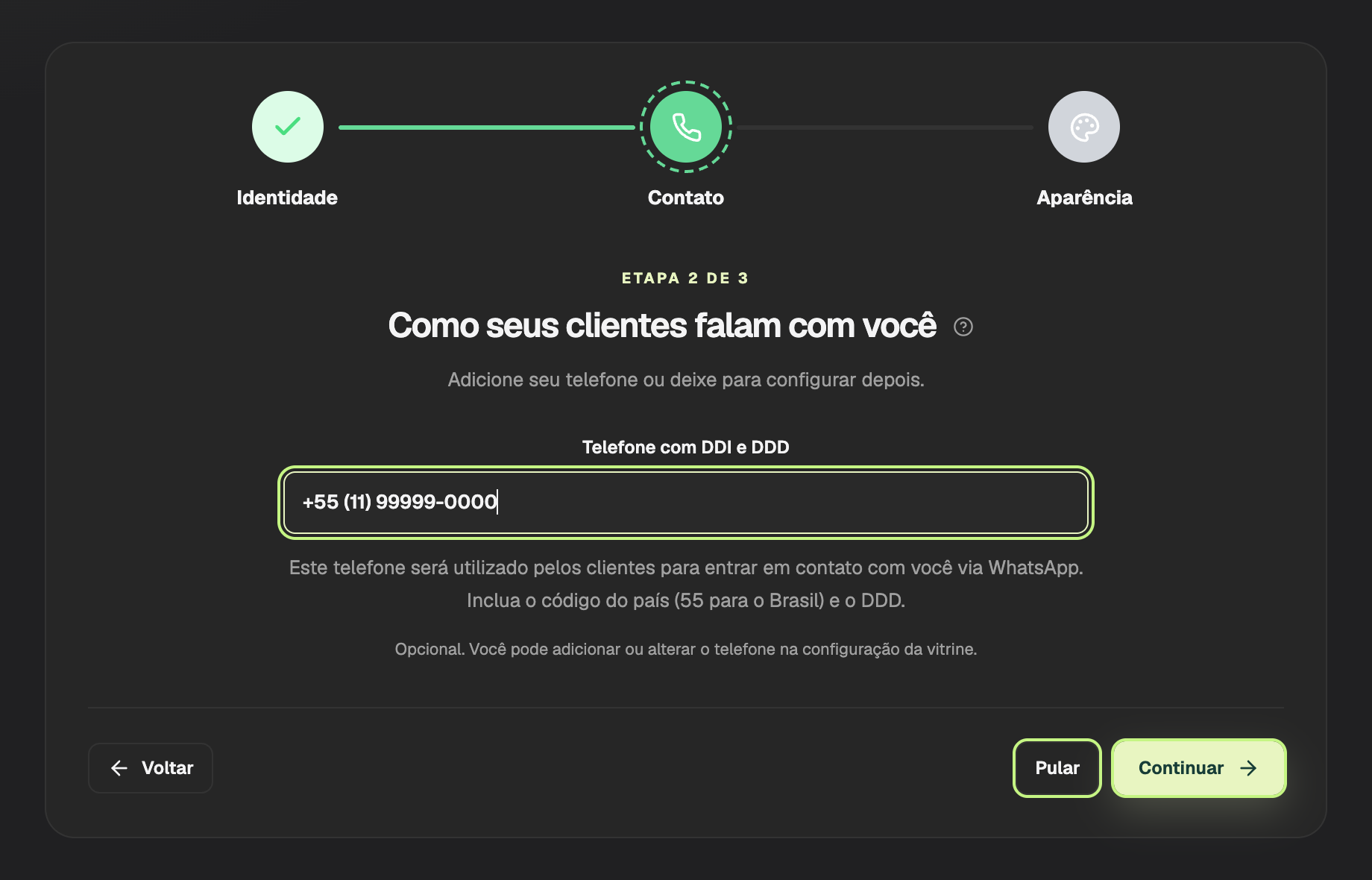
Informar o contato
Para receber mensagens pelo WhatsApp, preencha Telefone com DDI e DDD e selecione Continuar. Se preferir informar o número depois, selecione Pular para ir direto à etapa de aparência.
Escolher a aparência e criar
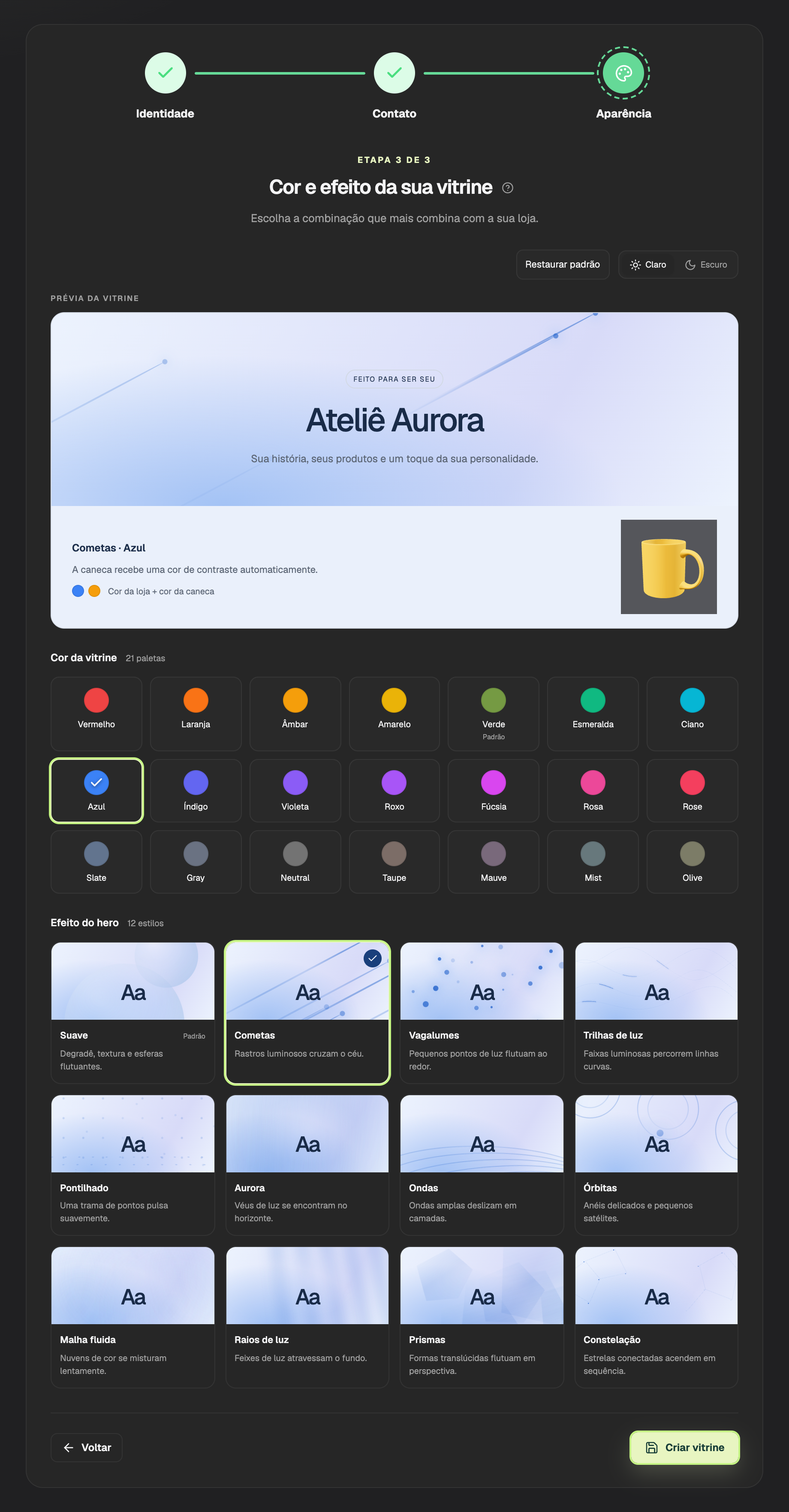
- Em Cor e efeito da sua vitrine, escolha uma cor para a loja e um efeito para o cabeçalho. A prévia mostra como a combinação ficará.
- Use Prévia clara ou Prévia escura para conferir os dois temas disponíveis aos clientes.
- Selecione Criar vitrine. Após o cadastro, você pode adicionar produtos e ajustar os dados da loja.
Adicionar produtos
Depois do cadastro, escolha os produtos salvos que deseja apresentar na página. Consulte Como vincular um ou mais produtos na vitrine.