

Criar e salvar um produto
Crie um produto salvo para começar uma Estampa e continue editando a qualquer momento.
Crie um produto
- Em Seus produtos, clique em Novo produto.
- O editor abre com uma Estampa vazia. O primeiro salvamento ainda precisa de um nome e um gabarito.
Dê um nome e salve o produto
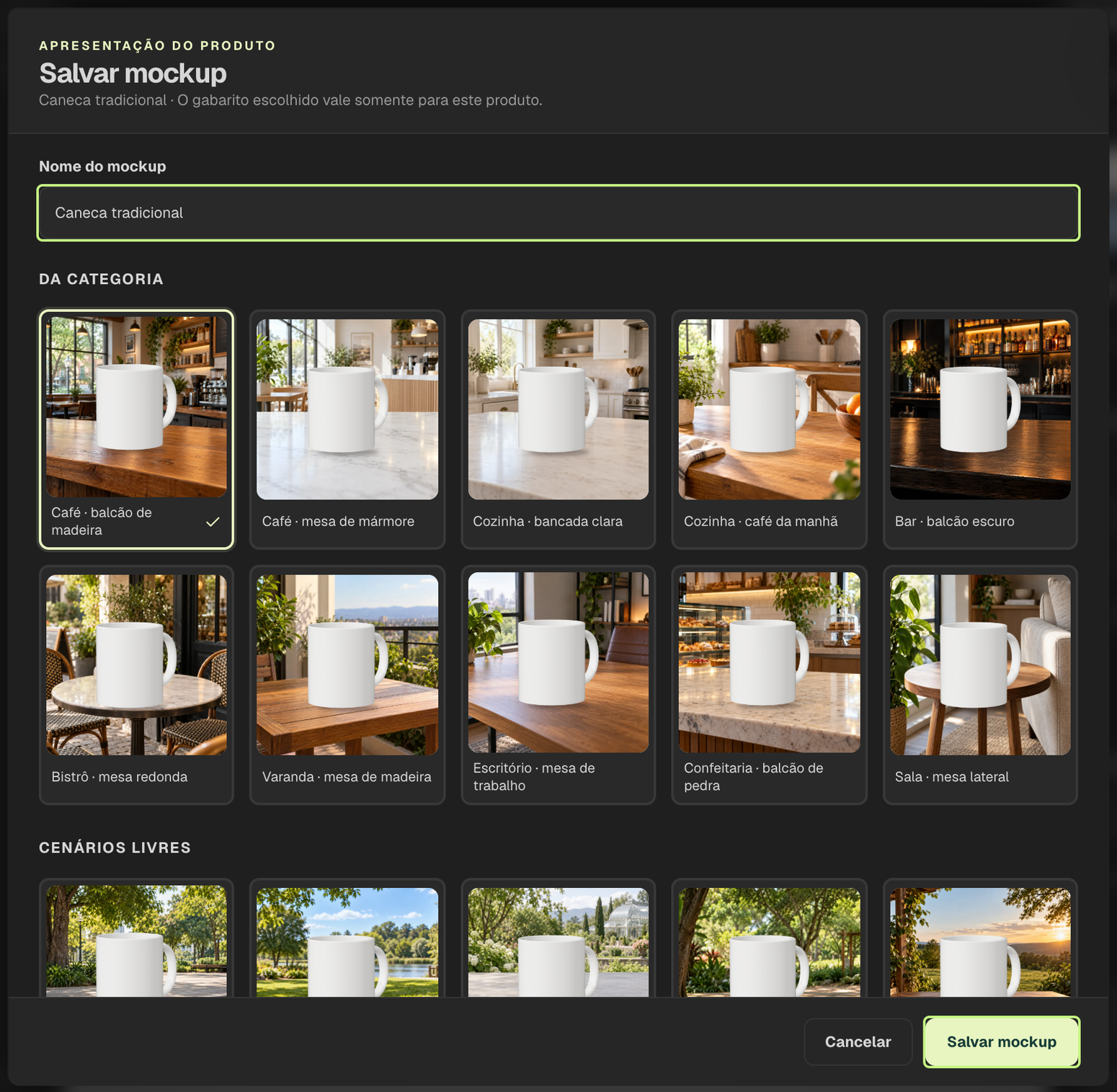
- No cabeçalho do editor, clique em Salvar alterações. No primeiro salvamento, o painel Salvar mockup aparece.
- Em Nome do mockup, informe o nome que aparecerá em Seus produtos. O editor sugere o nome do produto 3D.
- Escolha um gabarito em Da categoria ou em Cenários livres. A opção atual já aparece selecionada; escolha outra se preferir.
- Clique em Salvar mockup. Depois da confirmação, o produto salvo aparece na lista.
Depois do primeiro salvamento, use Salvar alterações para gravar as próximas mudanças na Estampa.