

Trabalhar com várias áreas de impressão
Você pode editar cada parte do produto separadamente ou usar a Área livre para uma mesma arte atravessar várias partes.
Escolha um produto com várias áreas
- No editor, clique em Produtos.
- Abra Vestuário e selecione um produto, por exemplo Camisa masculina 2 ou Bermuda masculina.
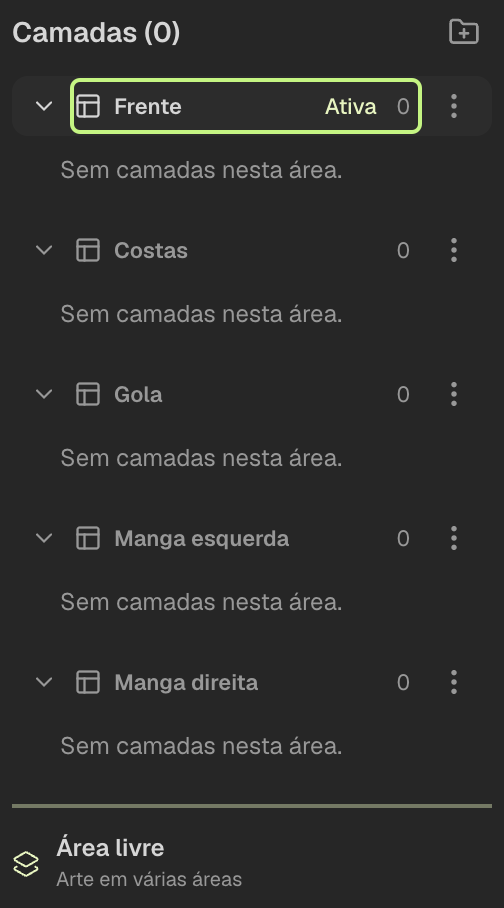
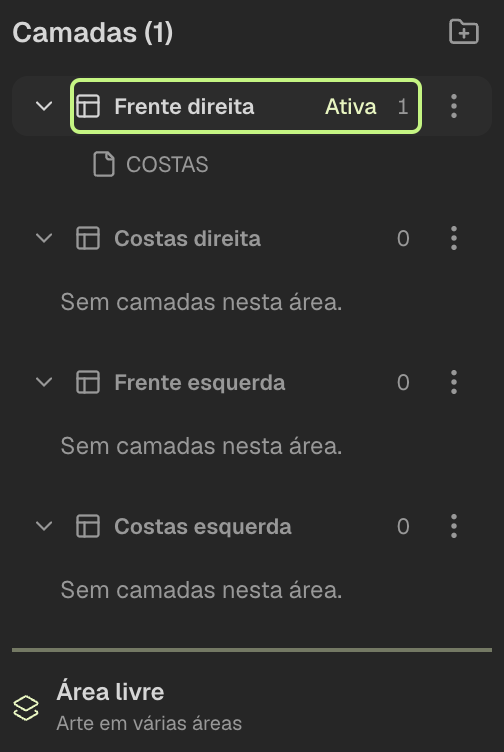
- No painel Camadas, confira as áreas listadas. A camisa de exemplo mostra Frente, Costas, Gola, Manga esquerda e Manga direita. A bermuda de exemplo mostra Frente direita, Costas direita, Frente esquerda e Costas esquerda.
Ative uma área
- No painel Camadas, clique na área desejada ou no botão Editar área [nome].
- A identificação Ativa indica qual área está selecionada. O conteúdo em edição passa a usar essa área.
Adicione conteúdo em áreas diferentes
- Com Frente ativa, escolha Texto (T) e clique dentro da área no Canvas 2D.
- No campo Editar texto, digite o conteúdo. A nova Camada aparece dentro de Frente no painel Camadas.
- Clique em Costas ou em Editar área Costas para trocar a área ativa.
- Repita a inserção de texto. A nova Camada aparece sob Costas, separada da Camada de Frente.
- Clique em Salvar alterações para salvar o produto. No primeiro salvamento, informe o nome e confirme o gabarito no painel Salvar mockup.
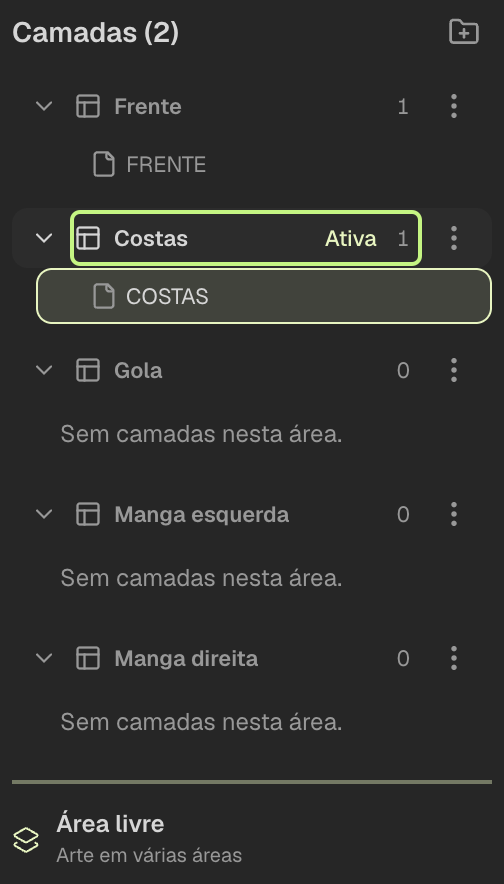
Assim, cada área mantém suas próprias Camadas. Você pode alternar entre elas para editar o conteúdo correspondente.
Use a mesma arte em várias partes com a Área livre
Imagine uma faixa que começa na frente da camisa e continua nas costas. Use uma única Camada para a faixa e posicione-a sobre as duas partes.
No painel Camadas, encontre a Camada da arte que deseja usar. Abaixo da lista de partes do produto fica Área livre, com a descrição Arte em várias áreas.
Arraste a Camada da lista e solte-a em Área livre. Se preferir, abra os três pontos da Camada e escolha Mover para área livre. O nome da Camada passa a aparecer abaixo de Área livre.
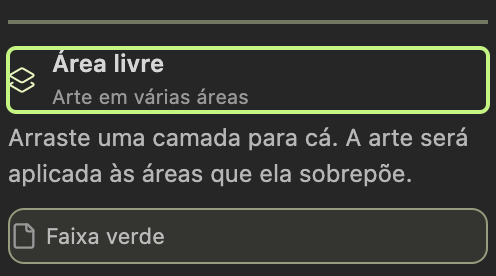
Clique em Área livre e selecione a arte. Na área de edição 2D, mova ou redimensione a arte até cobrir as partes desejadas. Cada parte recebe o trecho que a arte cobre.
Confira a frente e as costas no visualizador 3D. Se a faixa aparecer só de um lado, volte à vista 2D e confira se ela também alcança a outra parte. Quando estiver como deseja, clique em Salvar alterações.
Para voltar a usar a arte em uma só parte, arraste a Camada de Área livre para Frente, Costas ou outra parte no painel Camadas.