

Importe seu próprio produto
Crie um produto 3D a partir de quatro fotos e use-o no editor. A importação está disponível nos planos Criador, Pro e Studio, com uma assinatura ativa. No plano Gratuito, o cartão aparece bloqueado e oferece o acesso à página de planos.
Inicie a importação
- No Visualizador 3D, abra Produtos.
- Na lista de produtos, selecione Importe seu próprio produto.
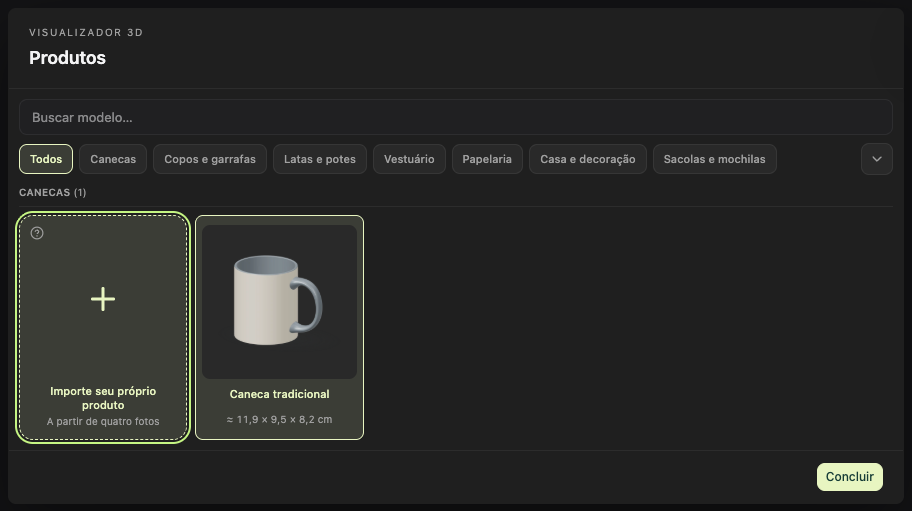
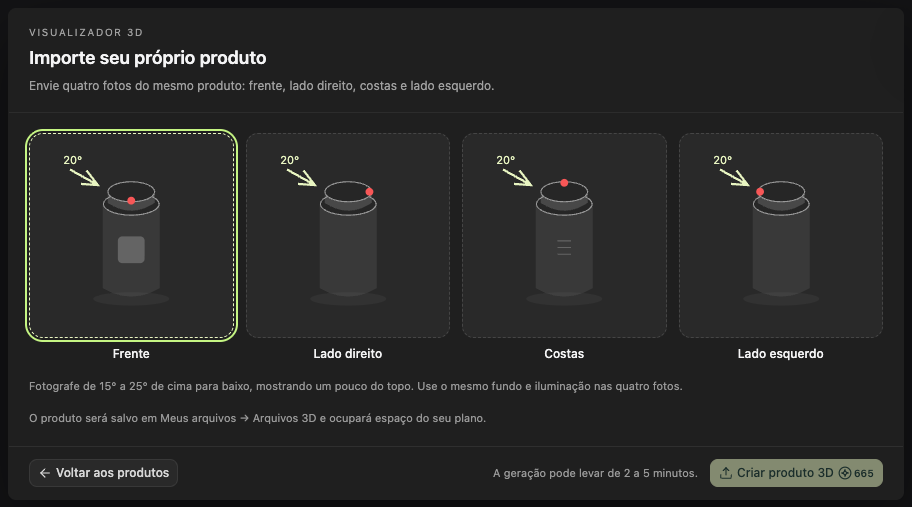
Envie as quatro fotos
- Fotografe o mesmo produto de frente, pelo lado direito, pelas costas e pelo lado esquerdo. A câmera deve ficar de 15° a 25° acima do produto, mostrando um pouco do topo. Use o mesmo fundo e a mesma iluminação nas quatro fotos.
- Em Foto: Frente, escolha a foto frontal. Repita nos campos Foto: Lado direito, Foto: Costas e Foto: Lado esquerdo. Os arquivos podem ser JPG, PNG, WebP ou HEIC, com até 30 MB cada.
- Confira o custo em créditos indicado no botão Criar produto 3D e selecione-o. A geração pode levar de 2 a 5 minutos. Você pode fechar a janela e voltar para acompanhar a importação pela notificação no canto inferior direito.
Configure a área de impressão
Quando a geração terminar, confira o modelo 3D e preencha os dados do produto:
- Em Produto, informe o nome, escolha a Categoria, a Altura total (cm) e o Material da impressão.
- Em Área de impressão, informe a Largura da impressão (cm), a Altura da impressão (cm) e a Distância da base (cm). Escolha Ao redor do produto para uma superfície curva ou Face plana para uma área plana.
- Em Orientação, ajuste a Direção vertical e a Orientação frontal se o modelo estiver deitado ou virado para o lado.
Confira se a área de impressão cabe na altura total do produto. A superfície bege na prévia indica onde a Estampa será aplicada.
Conclua e use o produto
Selecione Concluir importação para salvar. O produto fica em Meus arquivos → Arquivos 3D, ocupa espaço do plano e é selecionado no editor. Depois, você também pode encontrá-lo e selecioná-lo na lista Produtos do Visualizador 3D.