

Ajustar as medidas da Estampa
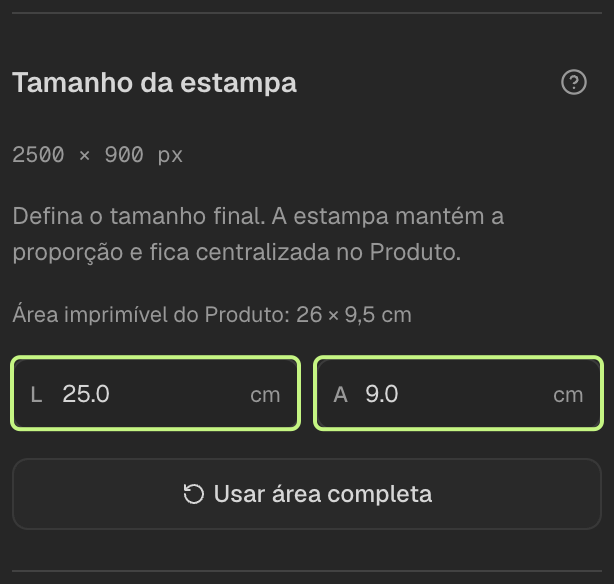
Imagine uma caneca com área imprimível de 26 × 9,5 cm. Se a sua arte deve ocupar apenas 25 × 9 cm, você pode definir essas medidas no editor e conferir a proporção antes de salvar.
Defina a largura e a altura
- Abra o produto no editor. Pressione Ctrl + vírgula no Windows ou ⌘ + vírgula no Mac para abrir as configurações.
- Localize Tamanho da estampa. Em L, digite
25para a largura e pressione Enter. Em A, digite9para a altura e confirme com Enter. - Confira os dois valores em centímetros. A arte mantém a proporção na área ajustada.
Salve o ajuste
Clique em Salvar, no topo do editor. Ao reabrir o produto, confira se o painel apresenta as medidas escolhidas.

Para voltar ao tamanho imprimível da caneca, clique em Usar área completa, logo abaixo dos campos L e A. Clique em Salvar para guardar a alteração.