

Alterar o fundo do produto na vitrine
Escolha o cenário que aparece atrás do produto na miniatura da vitrine. A alteração vale para esse produto e mantém a Estampa como está.
Escolher o fundo
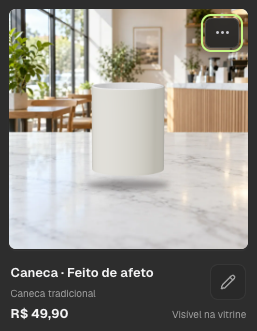
Em Vitrine, localize o cartão em Produtos da vitrine. Abra o botão de três pontos no canto superior direito.
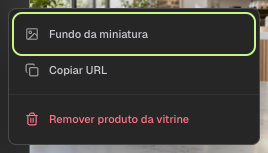
Selecione Fundo da miniatura.
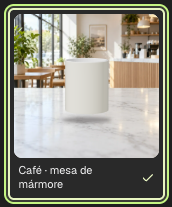
Escolha um fundo em Da categoria ou Cenários livres. A escolha é salva ao clicar no cenário. Aguarde a mensagem Fundo salvo para este produto.
Publicar a nova miniatura
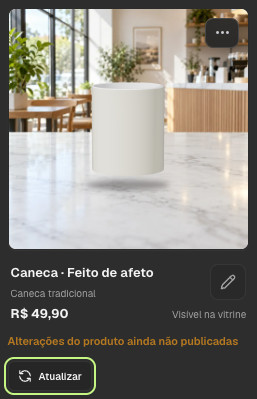
Feche a galeria e selecione Atualizar no cartão do produto.
Abra Prévia da vitrine para conferir o novo fundo na página pública. Para voltar ao cenário anterior, escolha-o novamente e atualize a publicação.