

Recortar objetos de uma imagem
Marque o objeto na imagem
Selecione a imagem na Estampa. Em Ferramentas de imagem, clique em Recortar objetos.
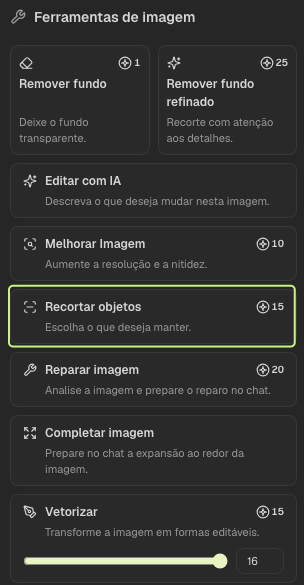
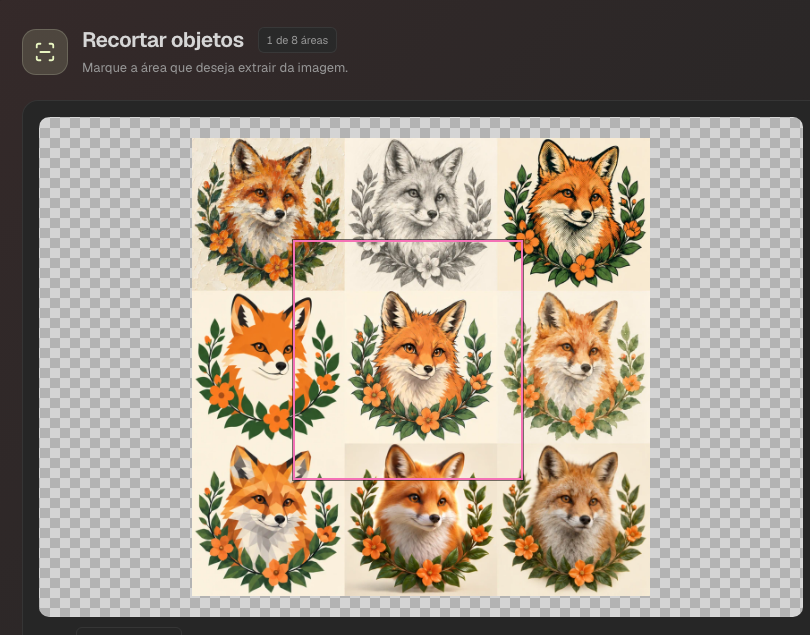
Na janela que abrir, arraste sobre a foto para desenhar um retângulo em volta do objeto que deseja manter.
Se precisar corrigir a seleção, abra Ajustar seleção. Use Incluir para manter um detalhe ou Excluir para deixá-lo de fora.
Confira a prévia e aplique o recorte
Confira os créditos estimados no botão Prévia do recorte. Clique nele para ver qual parte da imagem será mantida.
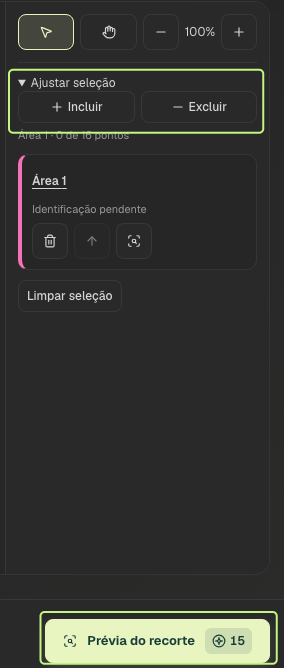
Confira a estimativa de créditos em Recortar selecionados e clique para gerar o recorte.
Confira o resultado e clique em Aplicar recorte para usá-lo na Estampa.