Definir a cor e a luz do cenário do Mockup 3D
Personalize o fundo e a luz que aparecem na imagem exportada.
Ajustar o cenário
- Abra Exportar > Imagem do produto e selecione Mockup 3D.
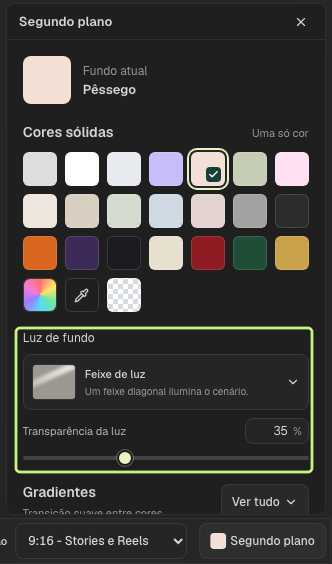
- Na barra abaixo da prévia, clique em Segundo plano.
- Escolha uma cor em Cores sólidas ou uma amostra em Gradientes. O painel mostra o Fundo atual.
- Em Luz de fundo, selecione um padrão de luz e ajuste Transparência da luz.
- Confira a prévia e clique em Renderizar e exportar quando estiver pronta.