Adicionar uma imagem à Estampa
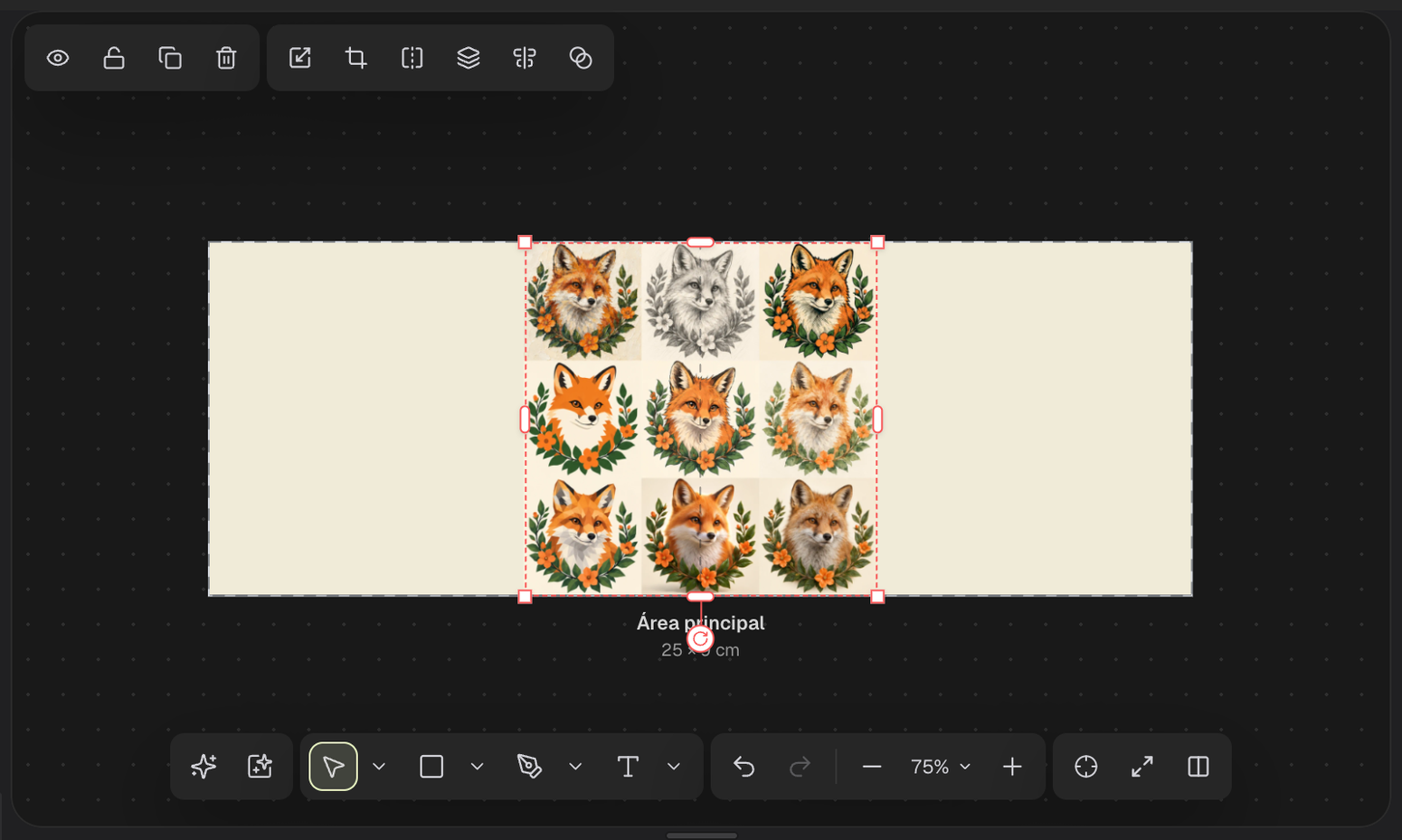
Envie uma imagem para a biblioteca do editor e arraste-a para a área imprimível. A imagem passa a fazer parte da Estampa como uma Camada.
Abra a biblioteca de imagens
- Abra o produto salvo que deseja editar. No menu lateral do editor, selecione Imagens.
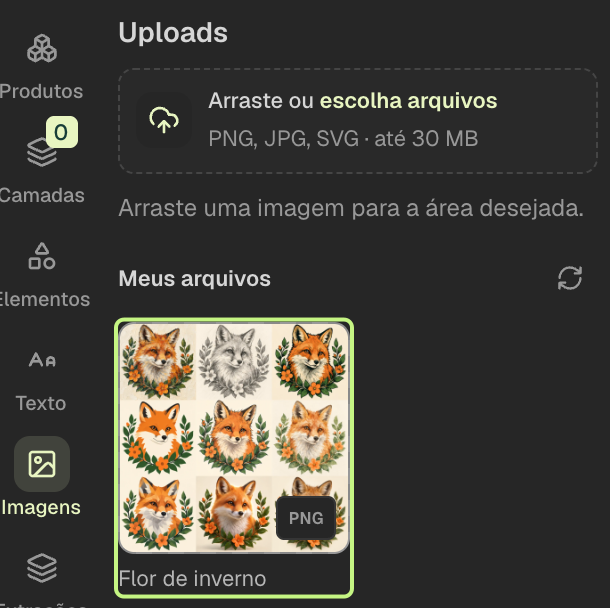
- Se a imagem ainda não estiver na biblioteca, clique em escolha arquivos no quadro Arraste ou escolha arquivos. Selecione o arquivo no computador e aguarde o upload terminar. As imagens aceitas e o limite de tamanho aparecem logo abaixo do controle.
- Em Meus arquivos, localize a imagem que deseja adicionar.
Adicione a imagem à Estampa
- Arraste o cartão da imagem em Meus arquivos até a área imprimível da Estampa. Solte a imagem no local em que deseja colocá-la.
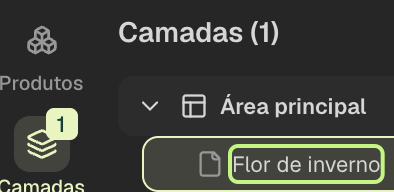
- Confira a imagem na Estampa. Abra Camadas e selecione a nova Camada com o nome do arquivo.