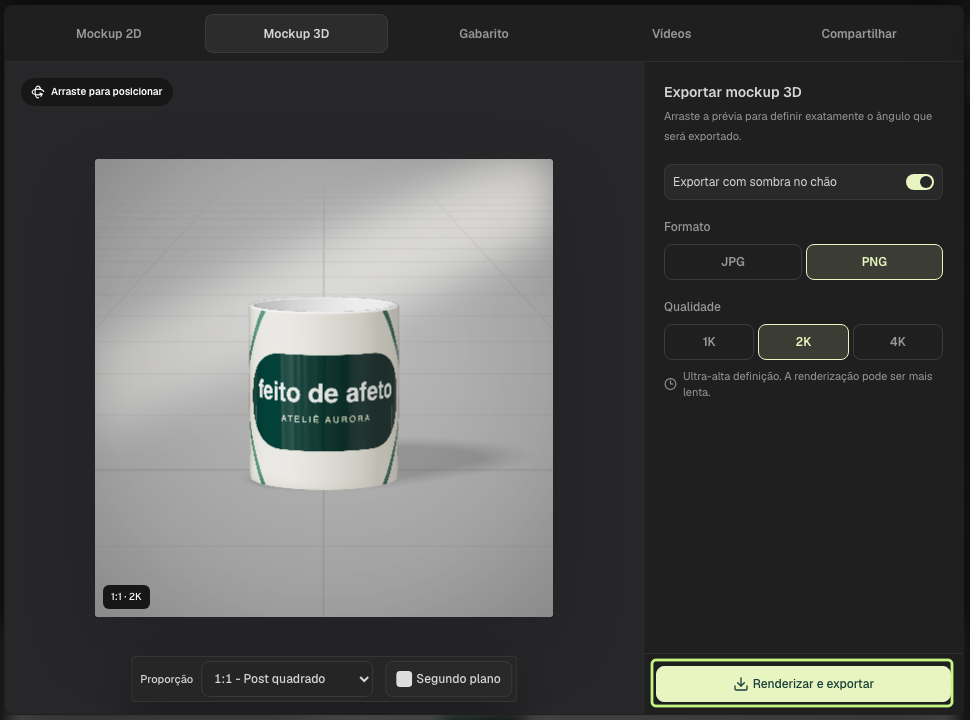
Exportar Mockup 3D
Baixe uma imagem da caneca, camiseta ou outro produto com a Estampa aplicada, pronta para mostrar ao cliente.
Renderizar e exportar o Mockup 3D
- Abra Exportar e escolha Imagem do produto.
- Na aba Mockup 3D, arraste a prévia para girar o produto. Use a roda do mouse para aproximar ou afastar. Ajuste a posição pelas setas e confira se toda a parte que deseja mostrar cabe no quadro.
- Escolha o formato do quadro abaixo da prévia. À direita, escolha o tipo de arquivo e a qualidade.
- Clique em Renderizar e exportar. Acompanhe o processamento no painel de exportações e baixe o arquivo quando estiver pronto.