

Reparar uma imagem com IA
Analise uma imagem e prepare no chat uma correção para partes incompletas. O diagnóstico e a geração da imagem reparada são etapas separadas, com seus próprios custos de IA.
Prepare o reparo
- Abra o produto salvo e selecione uma Camada de imagem PNG. Imagens resultantes de recortes e separações também podem oferecer o reparo.
- No painel de detalhes, localize Ferramentas de imagem e clique em Reparar imagem.
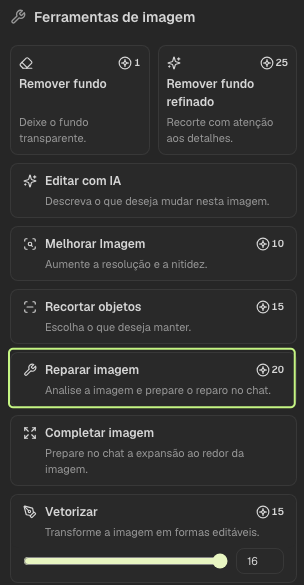
- Se aparecer Confirmar créditos de IA, confira o custo do diagnóstico e confirme a aplicação dos créditos. Para interromper antes da análise, escolha Cancelar.
- Aguarde a análise. O chat abre com a imagem de referência e o cartão Análise de reparo.
Descreva e envie a correção
Confira a proposta no cartão Análise de reparo. Se quiser trazê-la para o campo de texto, use Adicionar análise de reparo ao texto do chat.
No campo Descrição para o agente IA, detalhe o que deve ser corrigido e o que precisa ser preservado. Por exemplo: “Repare somente a ponta da folha e preserve a raposa e as flores”.
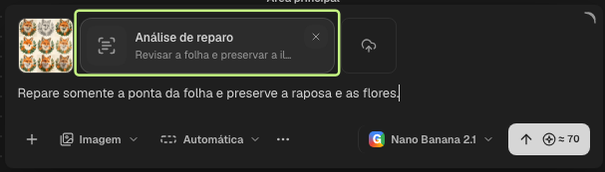
Confira a estimativa da geração e clique em Enviar descrição ao agente IA. A análise inicial, sozinha, não gera a imagem reparada.
Quando a imagem ficar pronta, revise as partes corrigidas antes de usá-la na Estampa.