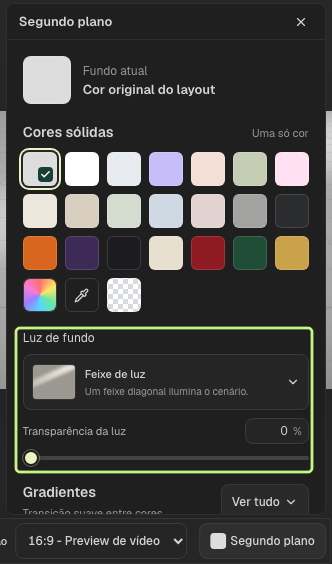
Definir a cor e a luz do cenário do vídeo
Escolha um cenário que mantenha o produto em destaque durante a animação.
Ajustar o cenário do vídeo
- Abra Exportar > Vídeo do produto.
- Na barra abaixo da prévia, clique em Segundo plano.
- Escolha uma cor em Cores sólidas ou uma transição em Gradientes.
- Em Luz de fundo, escolha um padrão e ajuste Transparência da luz.
- Confira a prévia. As alterações do cenário acompanham o vídeo exportado.