Exportar Mockup 2D em CMYK
Use este guia quando a gráfica pedir um arquivo em CMYK. Antes de começar, confirme com ela o formato (PDF ou TIFF), o perfil de impressão e a opção de conversão de cores. O perfil orienta como as cores da Estampa serão reproduzidas na impressão.
Converter e exportar em CMYK
- Abra Exportar e escolha Arte para impressão. Na aba Mockup 2D, selecione CMYK.
- Escolha PDF ou TIFF. Para PDF, ajuste o número de Cópias por folha A4; o arquivo preserva a transparência e imprime em retrato, em escala 100%.
- Clique em Continuar. Em Perfil de impressão, escolha o perfil indicado pela gráfica (FOGRA39 ou SWOP). Em Conversão de cores, selecione a opção combinada. Se a gráfica pedir outro perfil, confirme com ela como preparar o arquivo antes de continuar.
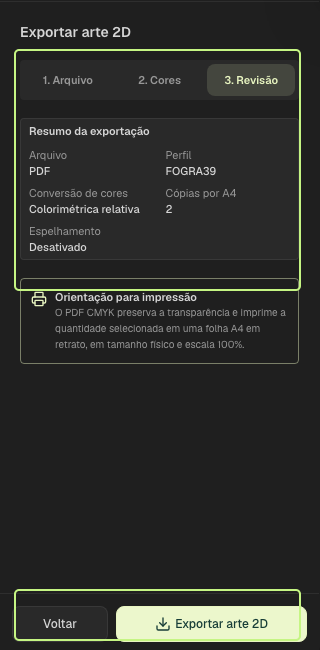
- Clique em Continuar para conferir o resumo: arquivo, perfil, conversão, cópias e espelhamento.
- Se precisar mudar uma opção, use Voltar. Quando estiver pronto, clique em Exportar arte 2D e baixe o arquivo quando terminar.