

Consultar faturas e atualizar a forma de pagamento
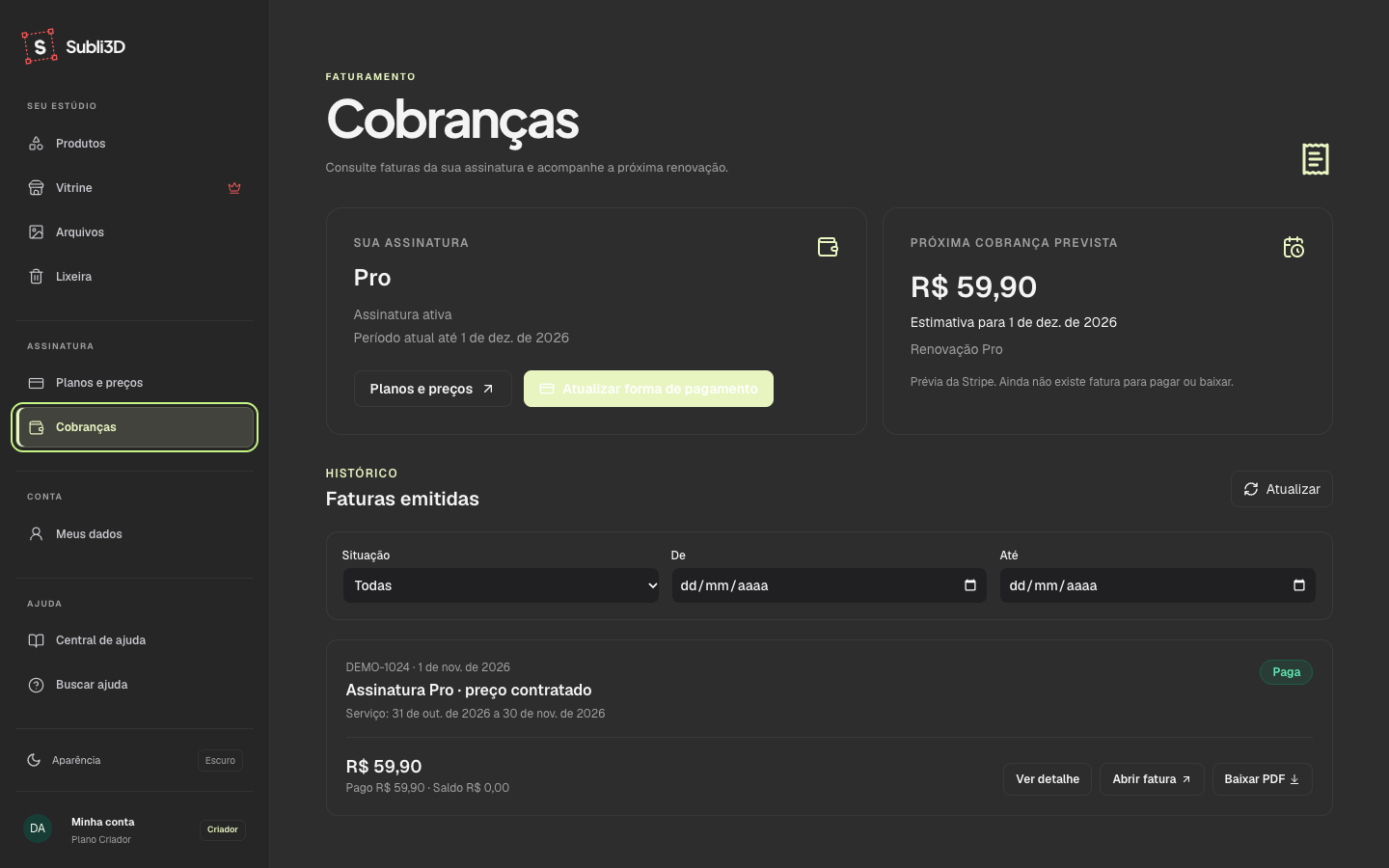
Em Cobranças, veja a situação da assinatura, acompanhe a previsão da próxima cobrança e consulte faturas já emitidas.
Abra Cobranças
No menu lateral, selecione Cobranças.
Em Sua assinatura, confira seu plano e a data final do período atual. A área Próxima cobrança prevista mostra uma estimativa. Ela não é uma fatura emitida.
Atualize a forma de pagamento
Em Sua assinatura, selecione Atualizar forma de pagamento.
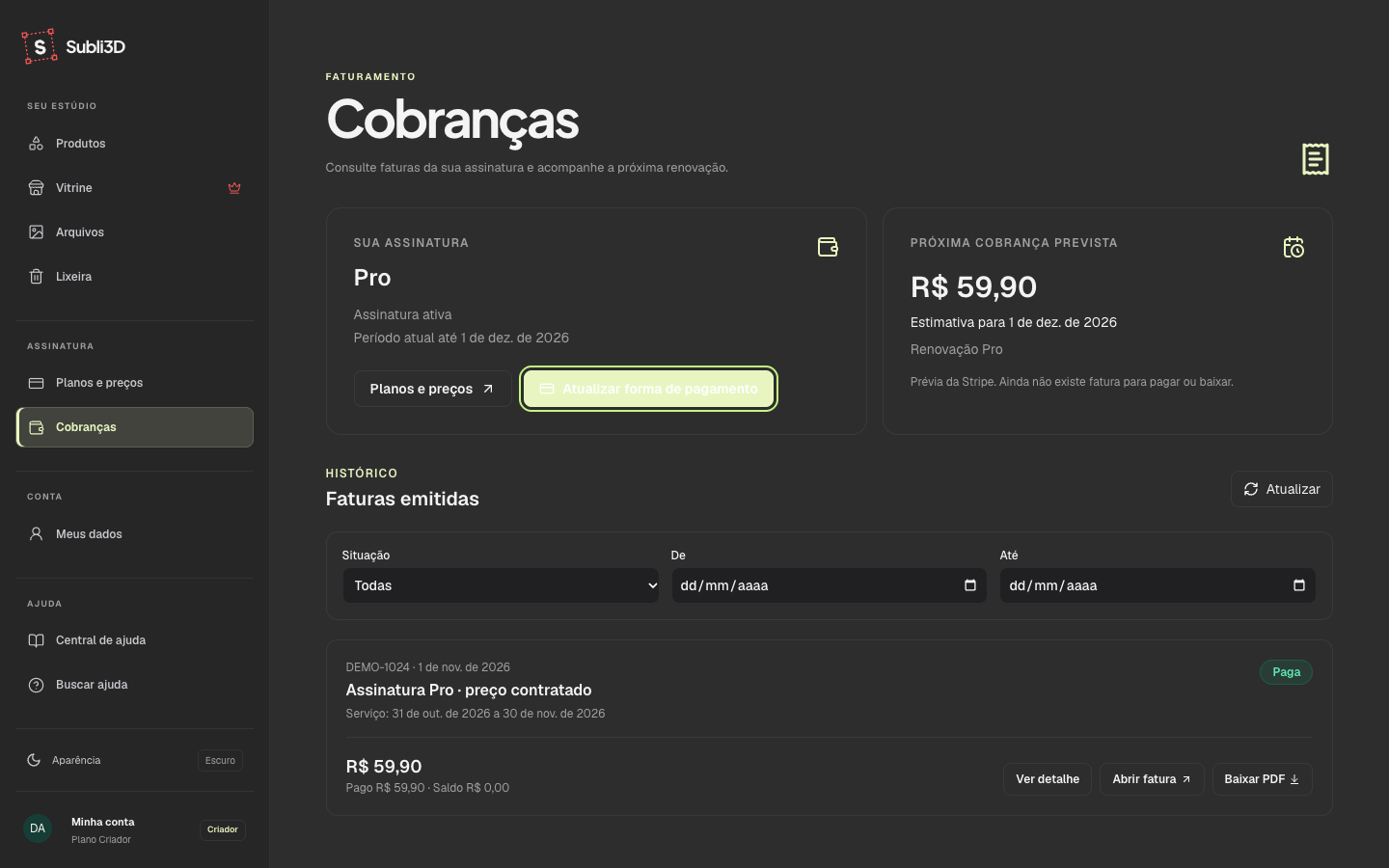
O Subli3D abre o portal de pagamento para você revisar e atualizar os dados disponíveis. Siga as instruções do portal e retorne a Cobranças para consultar a assinatura.
O botão fica disponível quando há uma assinatura vinculada ao portal de pagamento. Se ele estiver desativado, consulte a mensagem exibida logo abaixo.
Encontre uma fatura
Em Faturas emitidas, escolha uma Situação ou informe as datas em De e Até para filtrar o histórico.
Confira o valor, a situação e o saldo da fatura. Selecione Ver detalhe para consultar os itens cobrados e as ocorrências disponíveis.
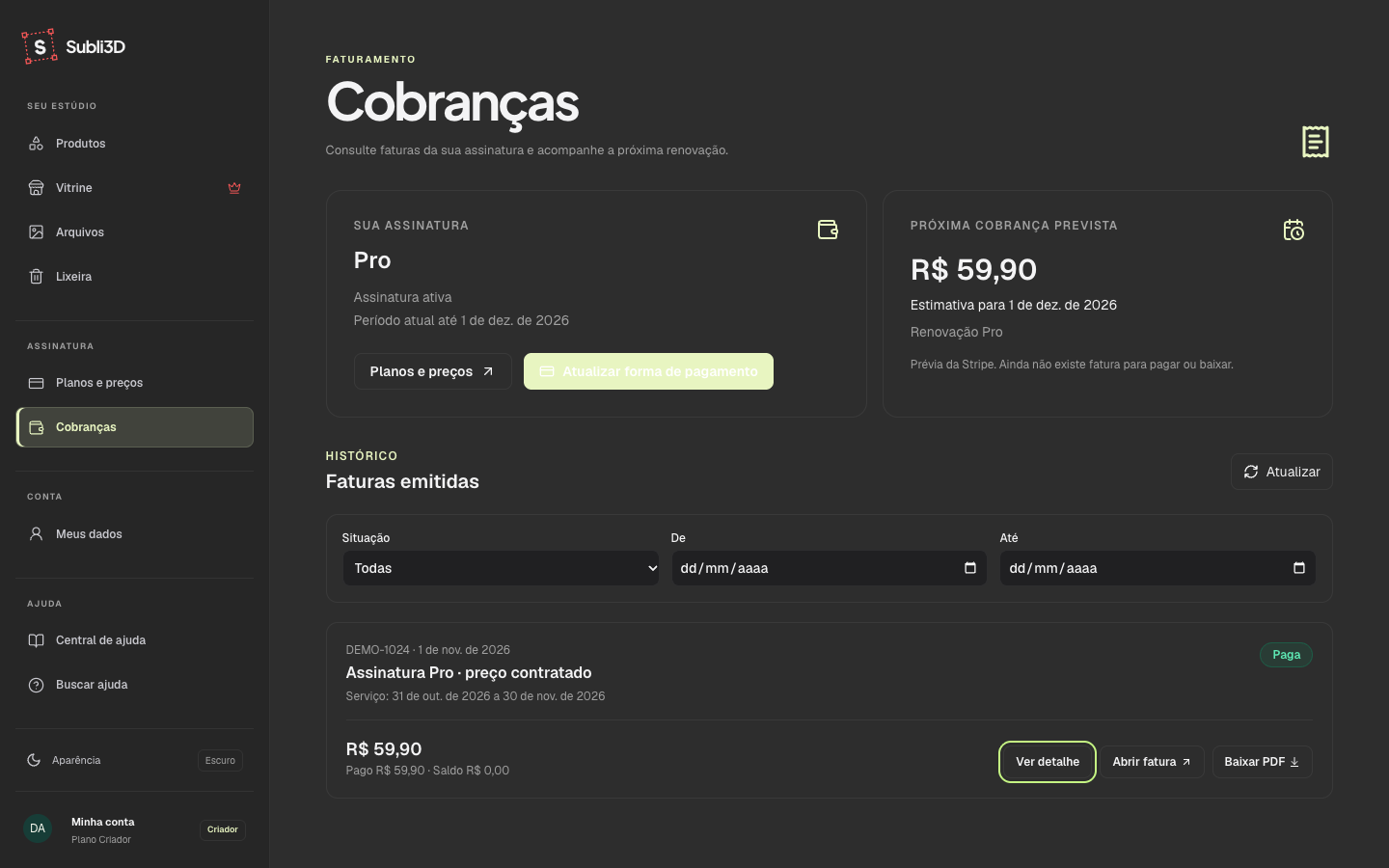
Selecione Abrir fatura para abrir o documento no portal ou Baixar PDF para salvar uma cópia, quando essas opções estiverem disponíveis.
Use Atualizar para recarregar o histórico. Se não houver faturas, a página informa que ainda não há cobranças para mostrar.
Para consultar ou alterar seu plano, acesse Consultar, alterar ou cancelar meu plano. Recargas de IA ficam em uma área separada. Veja Consultar e contratar créditos de IA.