Crie imagens e estampas
Descreva sua ideia e use a IA para criar uma imagem: uma ilustração, um personagem, um tema para presente ou uma arte para sua coleção.
Explore novas ideias e crie artes personalizadas sem começar o desenho do zero.
RECURSOS DE INTELIGÊNCIA ARTIFICIAL
Crie imagens, remova fundos, combine referências e transforme suas ideias em artes para produtos personalizados. Tudo dentro do editor Subli3D.
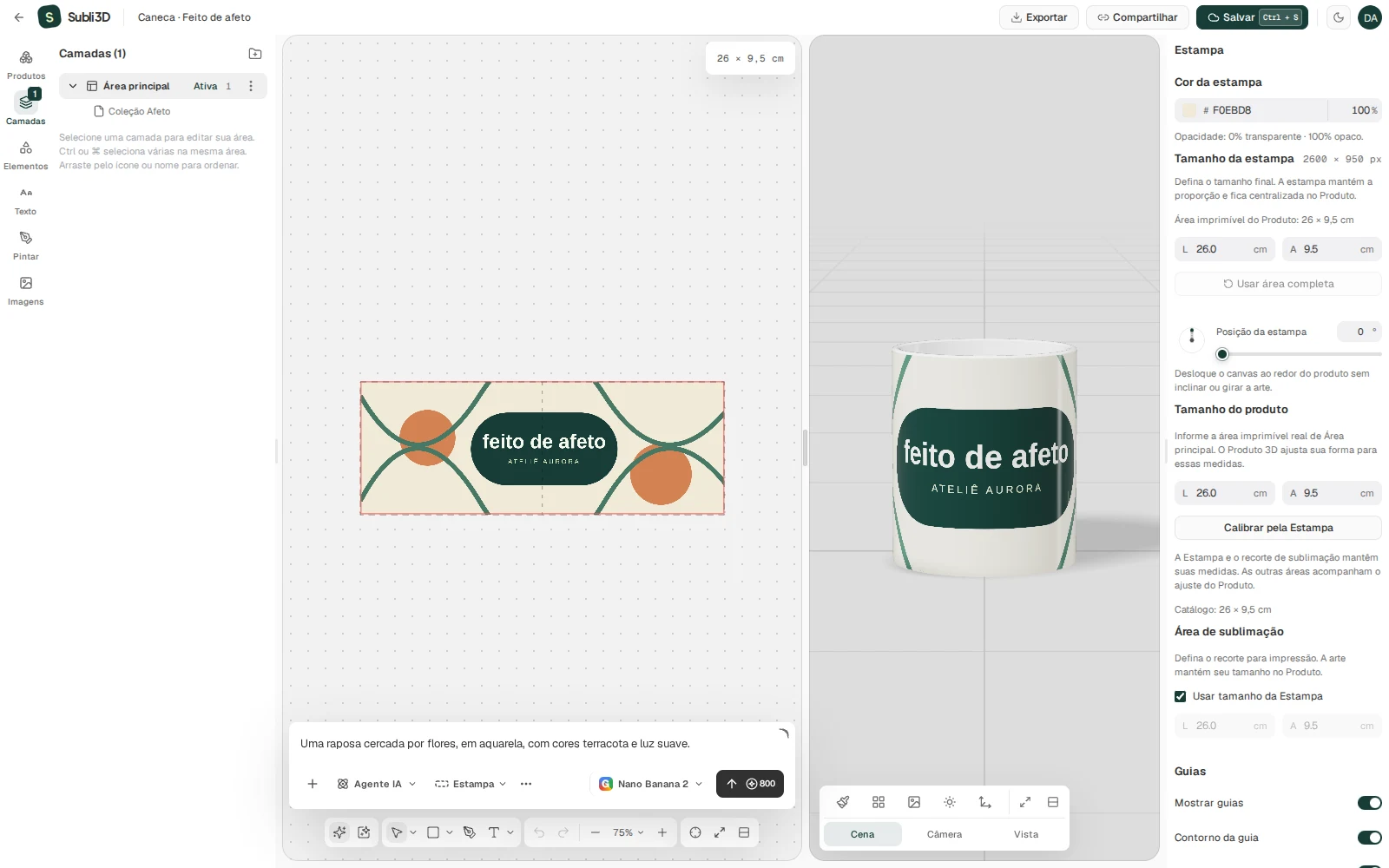
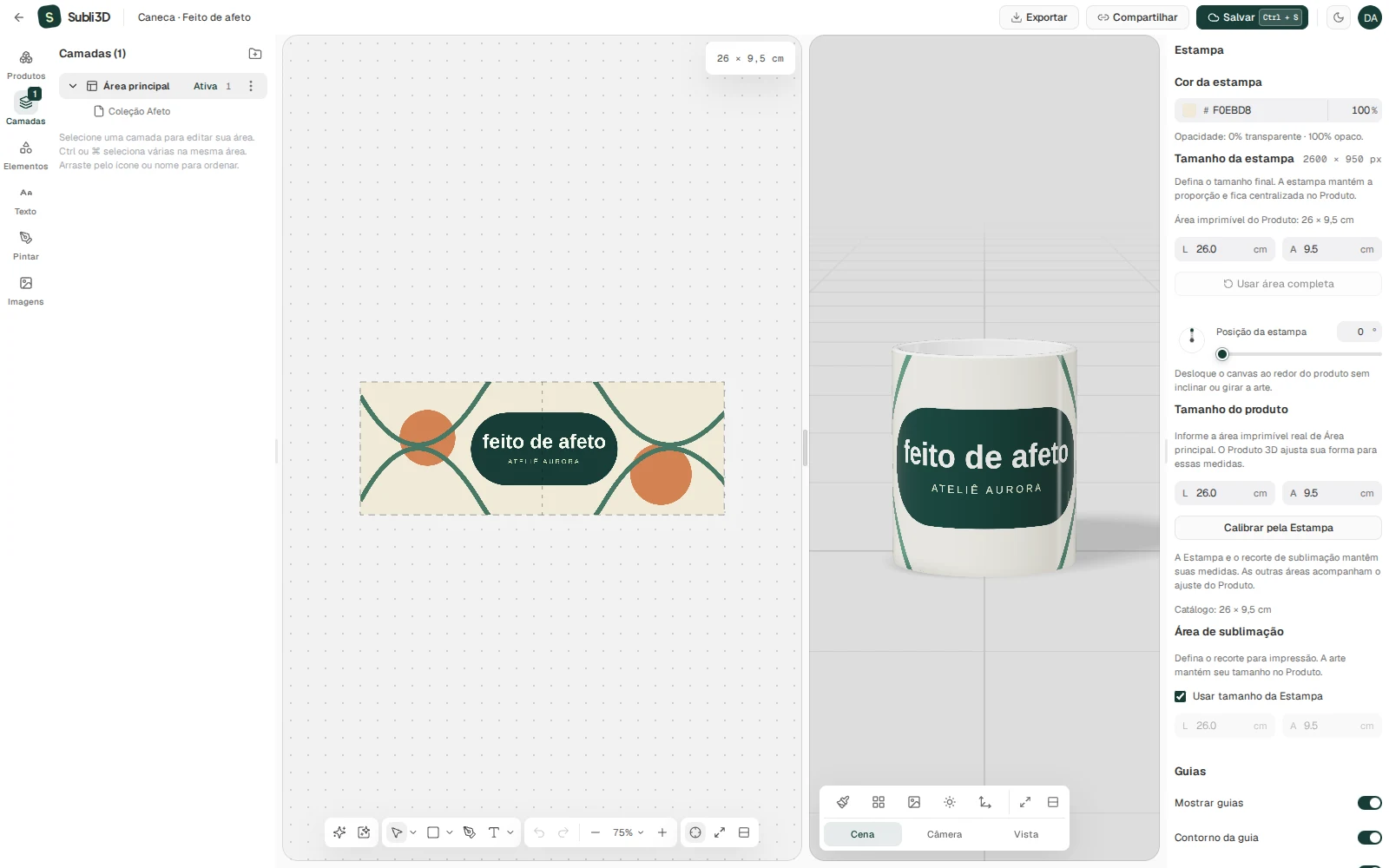
CRIAÇÃO E PERSONALIZAÇÃO NO MESMO LUGAR
Use a IA para preparar suas imagens e o editor para montar a Estampa. Combine imagens, acrescente nomes e frases e ajuste cada parte da composição.
A visualização em 3D ajuda a conferir como a arte fica no produto enquanto você edita. Assim, você pode testar cores, posições e tamanhos antes de finalizar o produto.
FERRAMENTAS PARA SUA CRIAÇÃO
Da primeira ideia aos ajustes da imagem, escolha a ferramenta que ajuda na sua criação.
Descreva sua ideia e use a IA para criar uma imagem: uma ilustração, um personagem, um tema para presente ou uma arte para sua coleção.
Explore novas ideias e crie artes personalizadas sem começar o desenho do zero.
Peça alterações em uma imagem pelo chat, como mudar cores, trocar o cenário ou ajustar detalhes da composição.
Crie variações da mesma arte para diferentes clientes, ocasiões e produtos.
Reúna imagens de referência e descreva como elas devem aparecer juntas. A IA usa essas referências para criar uma nova composição.
Combine personagens, objetos e cenários em uma única imagem.
Retire o fundo de uma imagem e mantenha o assunto principal com transparência ao redor.
Use a imagem sobre outras cores e fundos, sem o retângulo da foto original.
Escolha um objeto dentro da imagem e extraia apenas essa parte, com fundo transparente.
Aproveite um personagem, uma flor ou outro detalhe em novas composições.
Transforme partes de uma imagem em camadas separadas para mover, redimensionar e organizar no editor.
Adapte a composição ao formato do produto e abra espaço para nomes, frases ou outros detalhes.
Use a IA para preencher espaços no fundo ou completar partes que faltam em um objeto recortado.
Ajuste a imagem para continuar sua composição sem precisar desenhar cada detalhe manualmente.
Envie fotos de um produto personalizado e use a IA para recriar a arte em uma imagem plana.
Use a foto como ponto de partida para preparar uma nova composição e adaptá-la a outro produto.
Amplie a imagem com ajuda da IA para trabalhar com mais resolução e melhorar a definição dos detalhes.
Prepare imagens pequenas para ocupar mais espaço na sua Estampa.
Aumente a área da imagem e deixe a IA criar conteúdo ao redor das bordas.
Adapte uma arte ao formato da Estampa sem esticar a imagem original.
Transforme uma imagem em formas vetoriais, que podem ser ampliadas sem os pixels aparentes de uma imagem comum.
Use ilustrações, símbolos e contornos em diferentes tamanhos na sua composição.
Use fotos de um objeto para criar uma versão em 3D e preparar sua personalização no editor.
Trabalhe com produtos próprios e apresente sua arte em diferentes ângulos.
ESTILOS DE IMAGEM
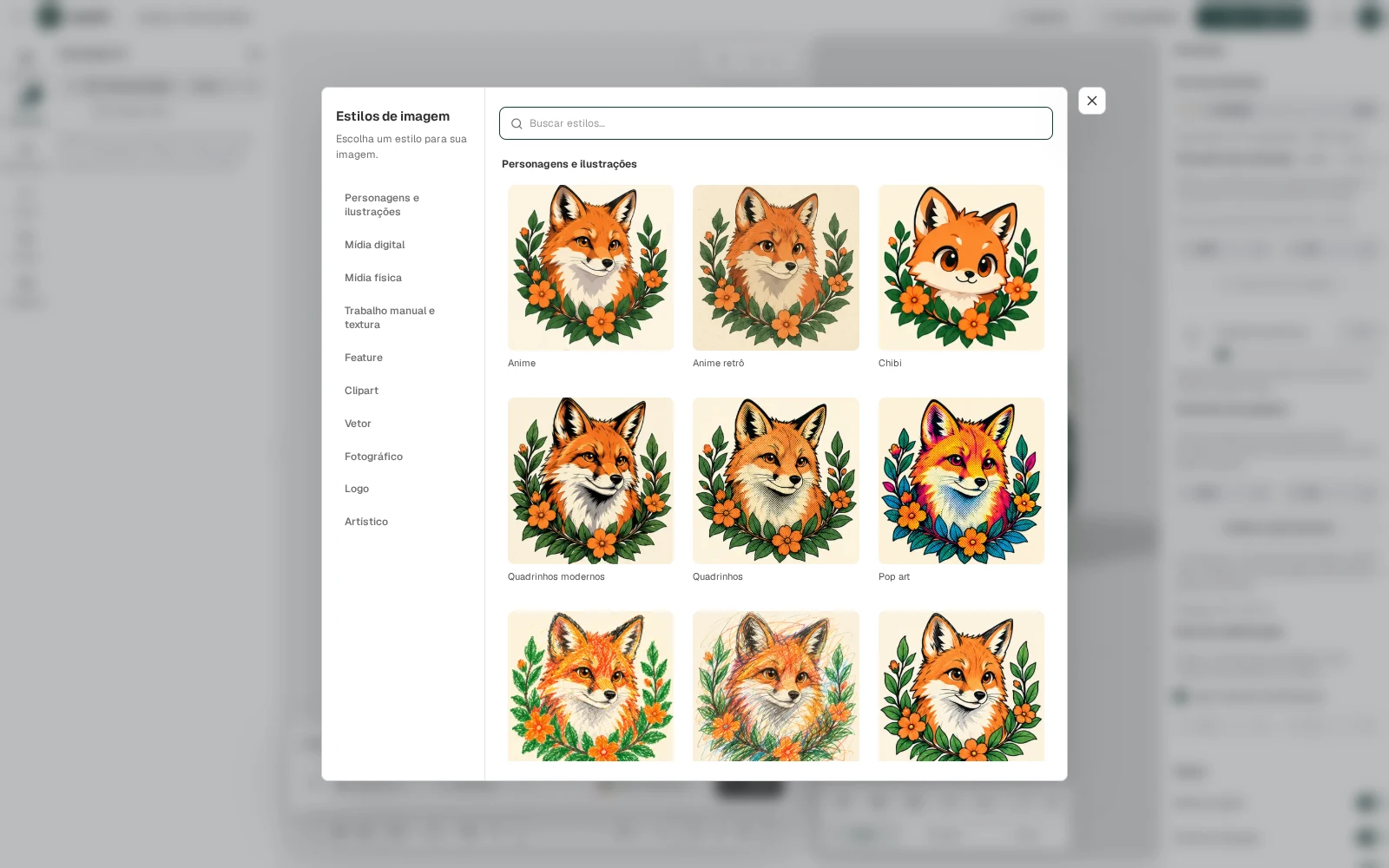
Escolha entre estilos como Anime, Aquarela e Pop Art para orientar a aparência da imagem. Explore diferentes traços, cores e acabamentos para combinar com o tema do seu produto.
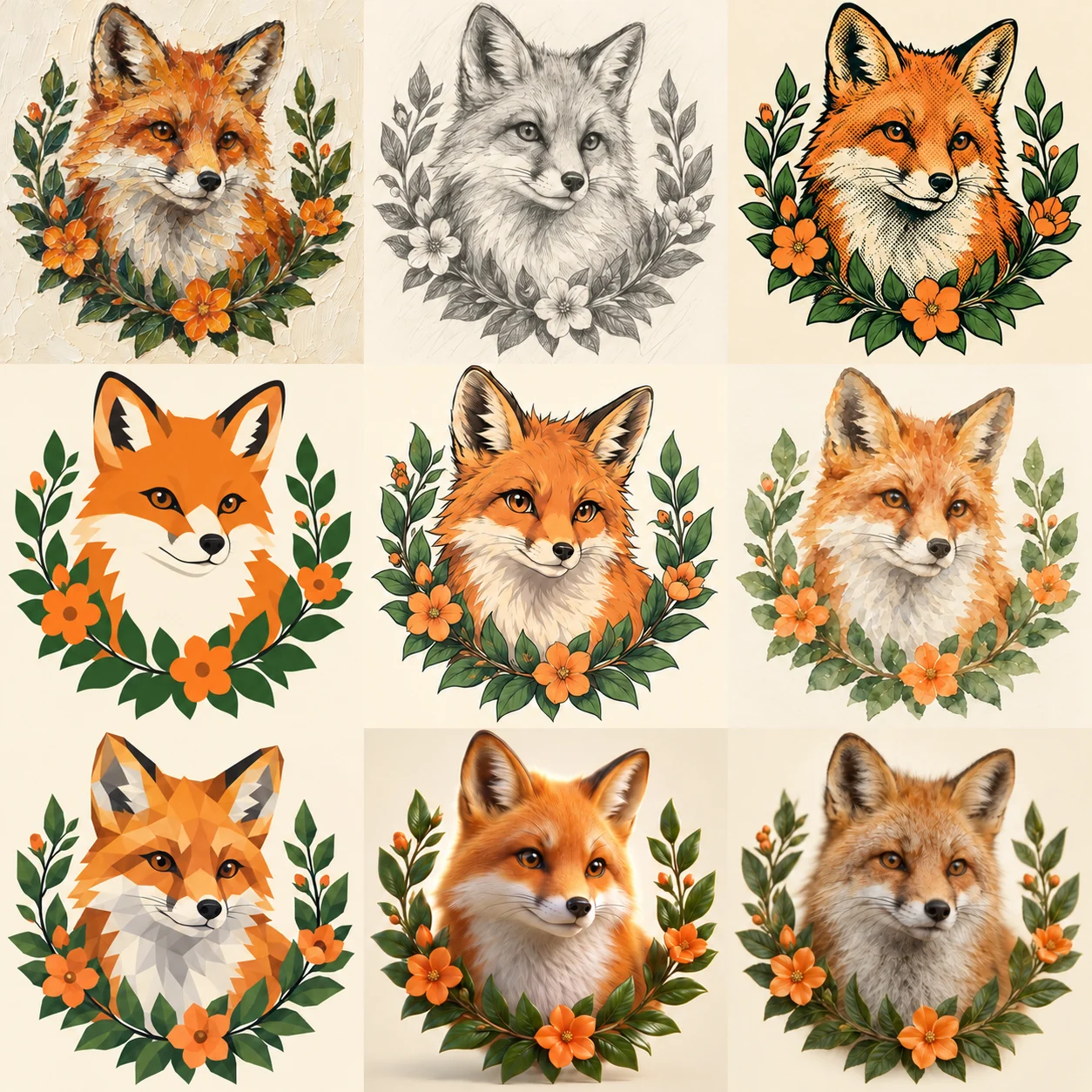
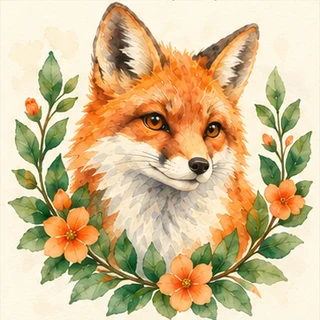
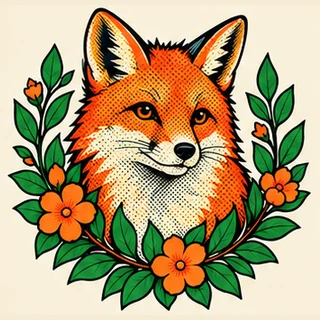
No menu do chat, abra Estilos de imagem, escolha uma opção e descreva o que deseja criar. O estilo ajuda a definir o visual sem precisar explicar todos os detalhes do desenho.
As imagens acima são exemplos do catálogo para ajudar na escolha. Você pode usar o estilo em outros assuntos, como animais, personagens, flores e temas comemorativos.
Para obter um arquivo SVG, use a ferramenta Vetorizar. Escolher um estilo com aparência vetorial define o visual da imagem, mas não muda o formato do arquivo.
ESTILOS DE TIPOGRAFIA
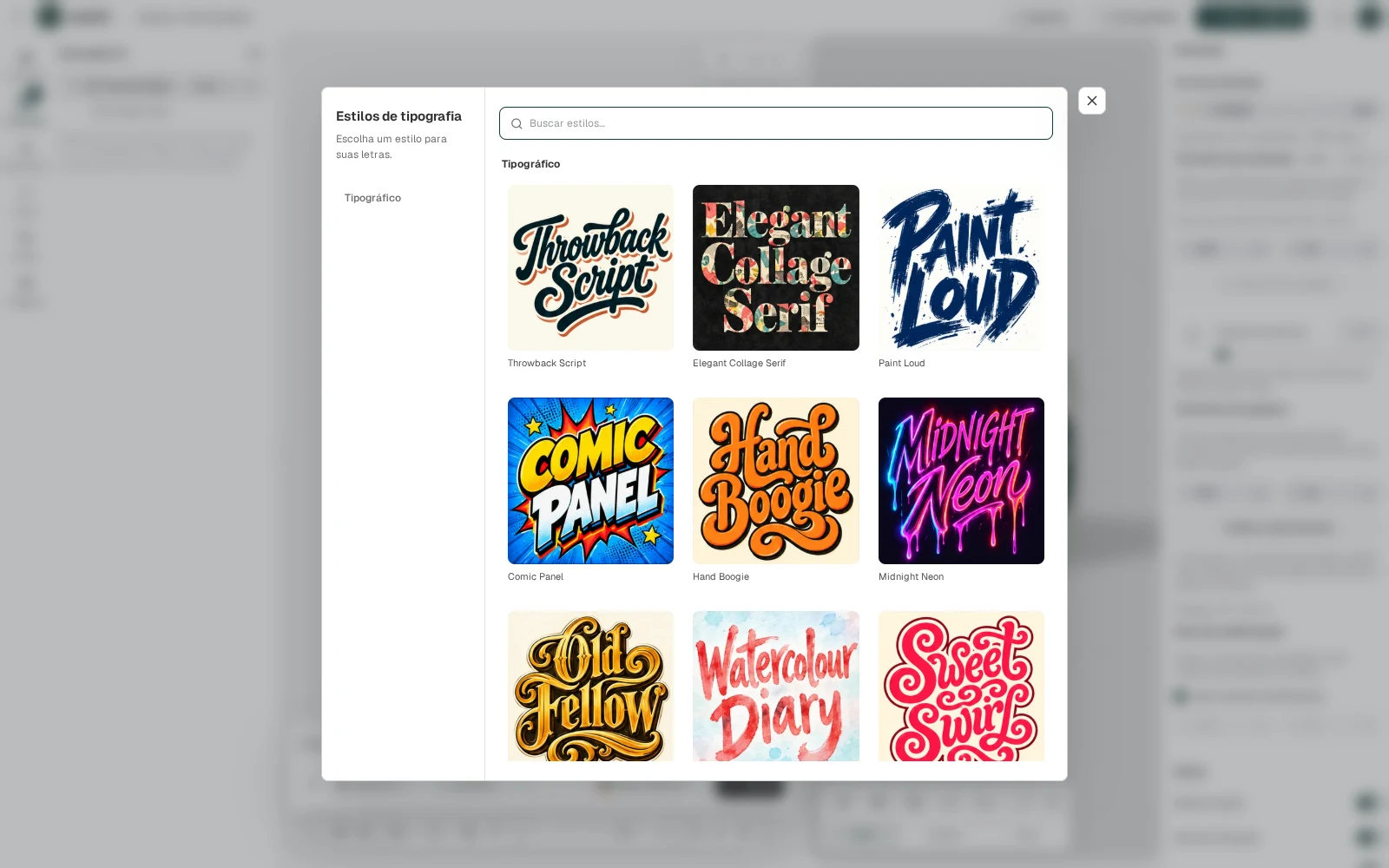
Crie artes com letras decorativas para nomes, mensagens e frases. No chat, abra Estilos de tipografia, escolha o visual e escreva a frase que deseja usar.
O chat usa um estilo selecionado por vez. As letras geradas fazem parte da imagem, como em uma ilustração.
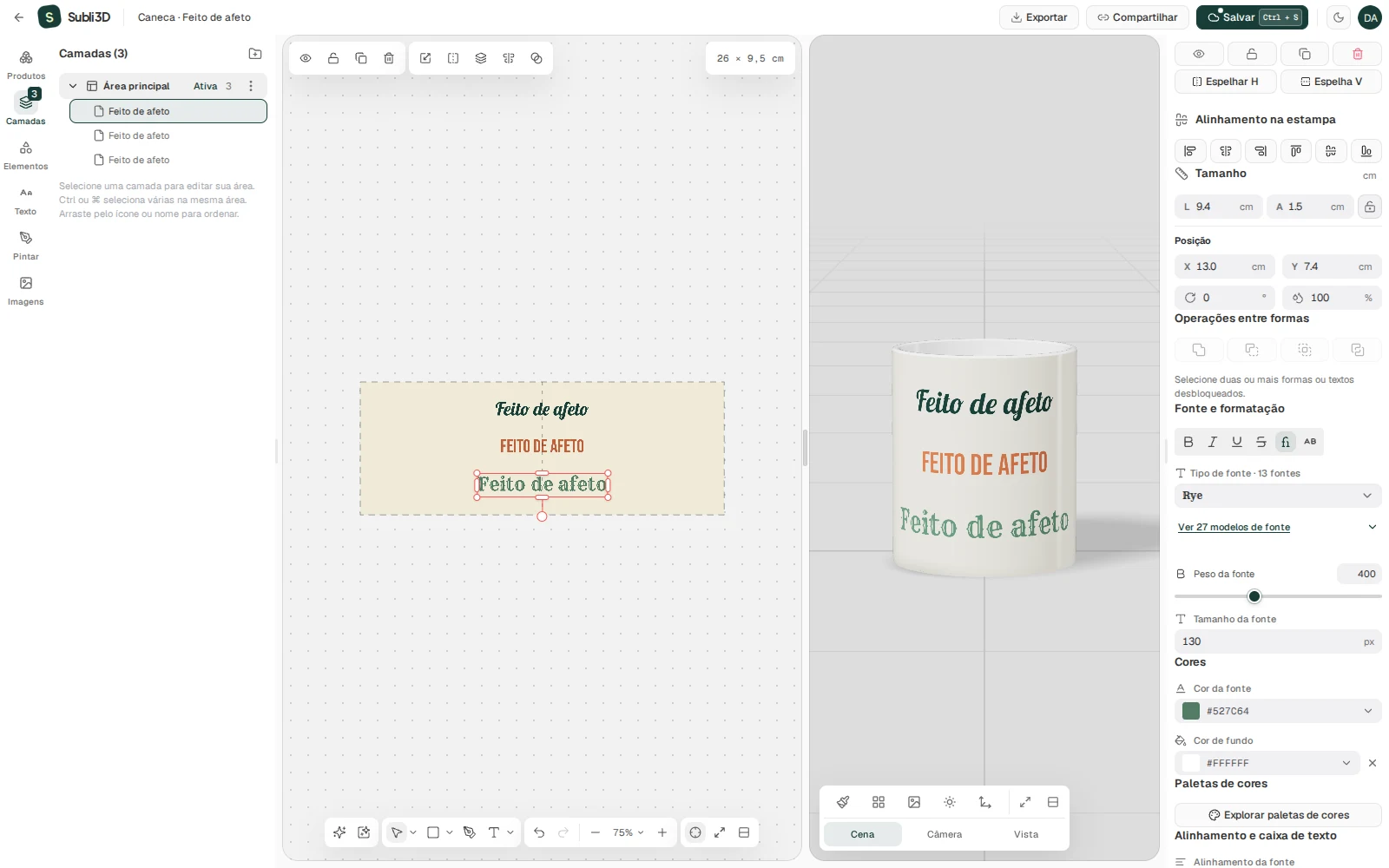
Use as fontes e os estilos do editor de texto. Você pode trocar a frase, ajustar a fonte, mudar a cor e redimensionar as letras separadamente, sem usar créditos de IA.
CRIADOR DE PROMPT
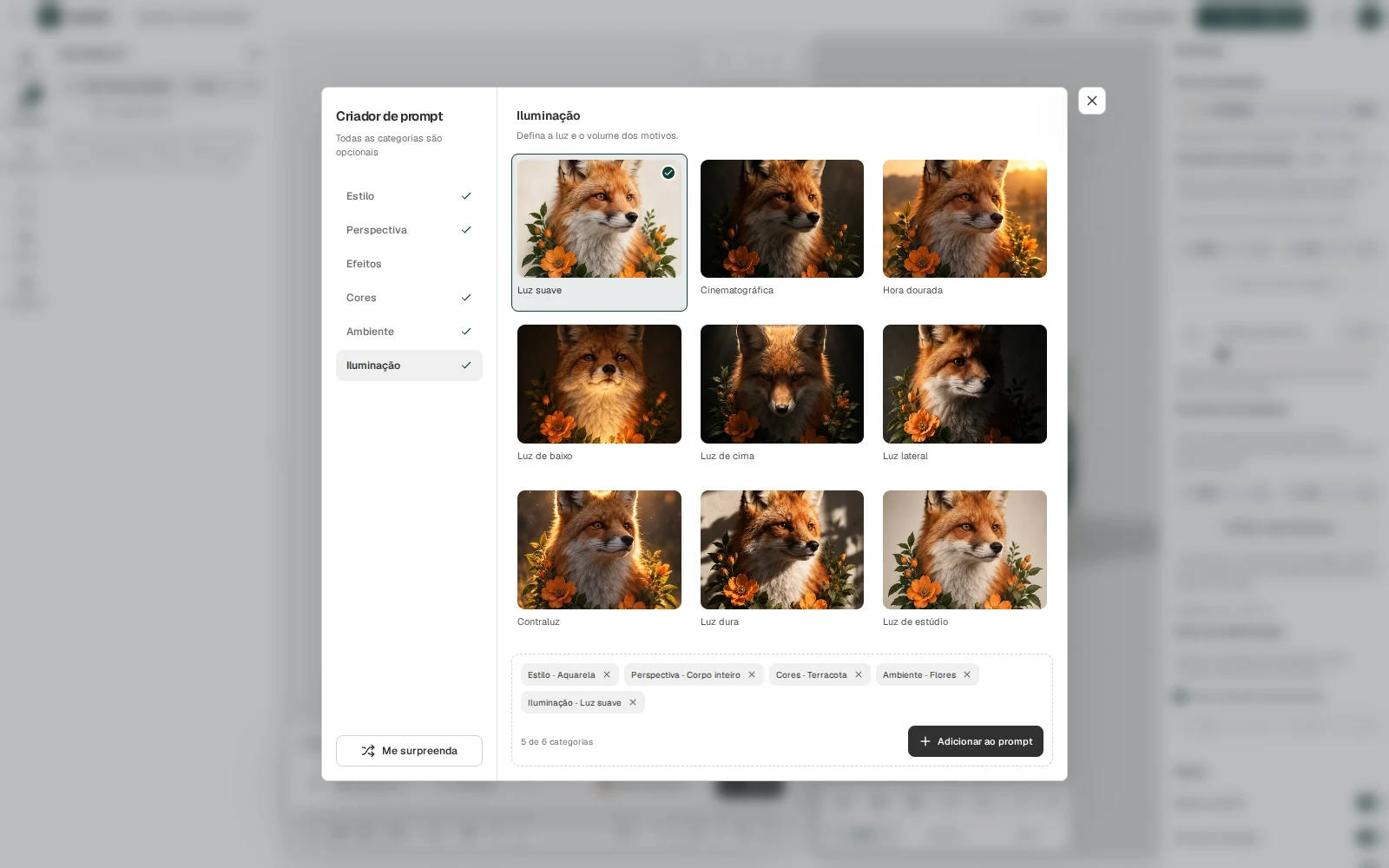
Prompt é a descrição que você envia à IA. O Criador de prompt ajuda a montar esse pedido com opções de Estilo, Perspectiva, Efeitos, Cores, Ambiente e Iluminação.
Você pode começar com “uma raposa cercada por flores” e escolher aquarela, tons de terracota e luz suave. Assim, fica mais fácil explicar o visual que tem em mente.
Montar ou editar a descrição não consome créditos. Eles são usados quando você confirma a geração da imagem.
CHAT DE IA
No menu Agentes IA, escolha a tarefa. Cada opção organiza o pedido para criar uma imagem, editar uma referência ou preparar uma Estampa.
Crie ou edite imagens pelo chat. Escreva o que deseja fazer e adicione imagens de referência quando precisar.
Use fotos de um produto personalizado para recriar sua arte em uma imagem plana.
Descreva a arte que deseja criar para o seu produto, com tema, cores e detalhes.
Crie uma imagem a partir de uma descrição, sem precisar enviar uma foto.
Envie imagens de referência para reuni-las em uma nova composição.
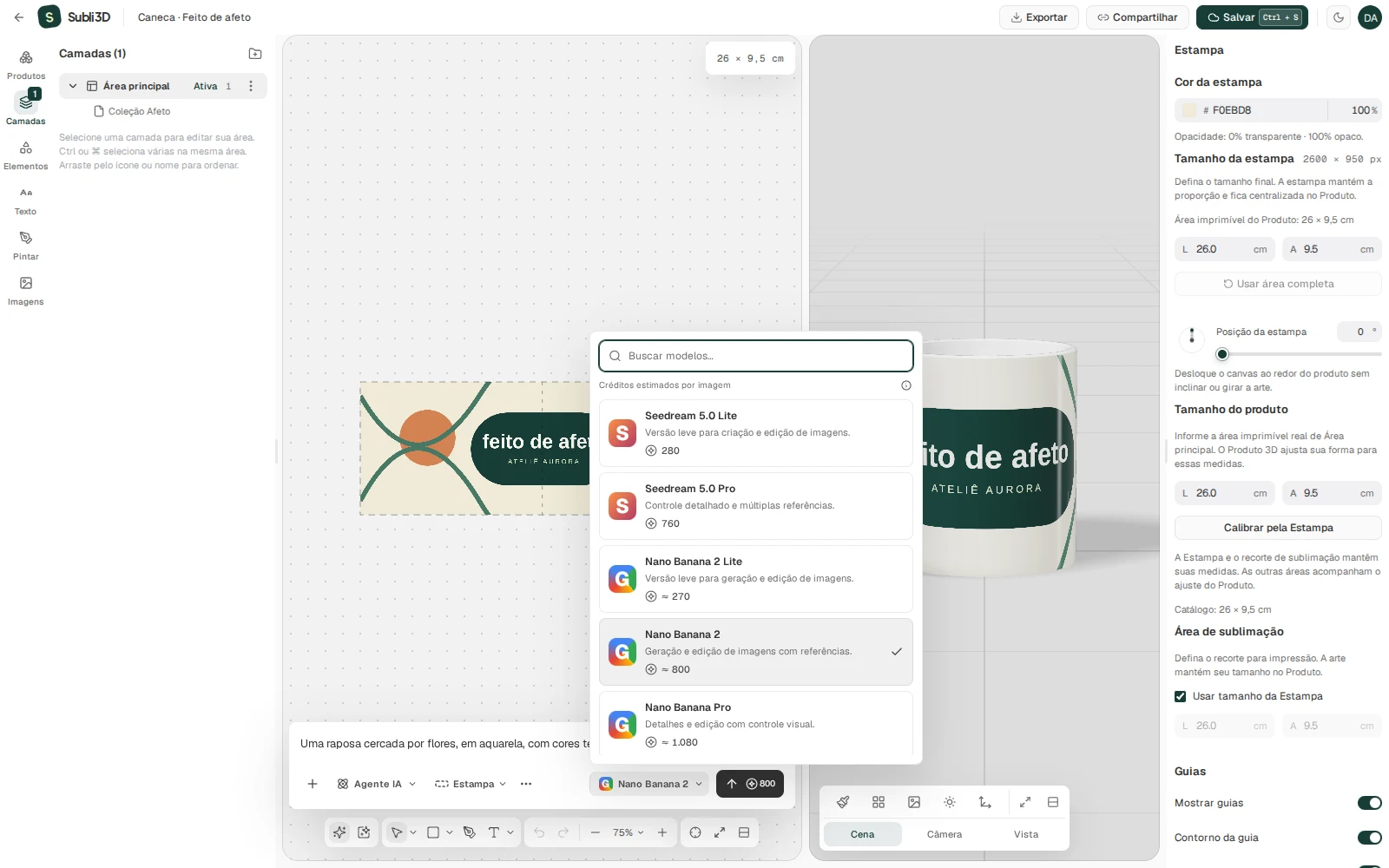
Você também pode escolher o modelo de IA, ou seja, a tecnologia que vai gerar a imagem. Confira as opções e o custo em créditos no próprio chat.
PLANOS E CRÉDITOS
Os planos pagos incluem créditos mensais para as ferramentas de IA. O custo de cada pedido aparece antes da confirmação, para você acompanhar o uso do seu saldo.
Comparar planos e créditos incluídos →Os planos Criador, Pro e Studio incluem créditos mensais para usar as ferramentas de IA. No Gratuito, você pode conhecer o editor e criar composições com suas próprias imagens e textos.
Os créditos são usados ao executar uma ferramenta de IA. O custo aparece antes de confirmar o pedido e pode variar conforme a ferramenta, o modelo e o tamanho da imagem. Escolher estilos, montar a descrição e editar textos manualmente não consome créditos.
Os créditos do plano renovam a cada ciclo mensal e não acumulam. Créditos comprados ficam em um saldo separado e não expiram. O sistema usa primeiro o saldo mensal; para usar créditos de IA, é necessário manter um plano pago ativo.
Os resultados ficam em Meus arquivos e podem ser usados na sua Estampa. Recarregar a página não cancela um pedido que já foi iniciado.
As letras criadas pela IA fazem parte da imagem. Para mudar a frase, a fonte ou o tamanho separadamente, adicione uma camada de texto no editor.
Se uma falha técnica impedir a entrega, os créditos reservados são devolvidos. Em ferramentas com várias etapas, uma análise ou um resultado já entregue pode ser cobrado.
Conheça o editor gratuitamente ou escolha um plano com IA para criar e personalizar suas estampas.